

Unterstützte Geräte
| Device Type | Variants | Modbus TCP (Ethernet) | Curtailment | Minimum device firmware version |
|---|---|---|---|---|
| Sunny Boy Smart Energy | Sunny Boy Smart Energy 3.6 (SBSE3.6-50) | ✅ | ✅ | 03.12.17.R |
| Sunny Boy Smart Energy 4.0 (SBSE4.0-50) | ||||
| Sunny Boy Smart Energy 5.0 (SBSE5.0-50) | ||||
| Sunny Boy Smart Energy 6.0 (SBSE6.0-50) | ||||
| Sunny Boy Smart Energy 3.8 US (SBSE3.8-US-50) | ||||
| Sunny Boy Smart Energy 4.8 US (SBSE4.8-US-50) | ||||
| Sunny Boy Smart Energy 5.8 US (SBSE5.8-US-50) | ||||
| Sunny Boy Smart Energy 7.7 US (SBSE7.7-US-50) |
Verkabelung
Für eine korrekte Ethernet-Verkabelung: Befolgen Sie die Richtlinien für die Ethernet-Verkabelung.
Konfiguration
- Verbinden Sie Ihren Computer mit demselben LAN-Netzwerk wie der SMA Sunny Boy Smart Energy.
- Rufen Sie in Ihrem Webbrowser die IP-Adresse des Geräts auf.
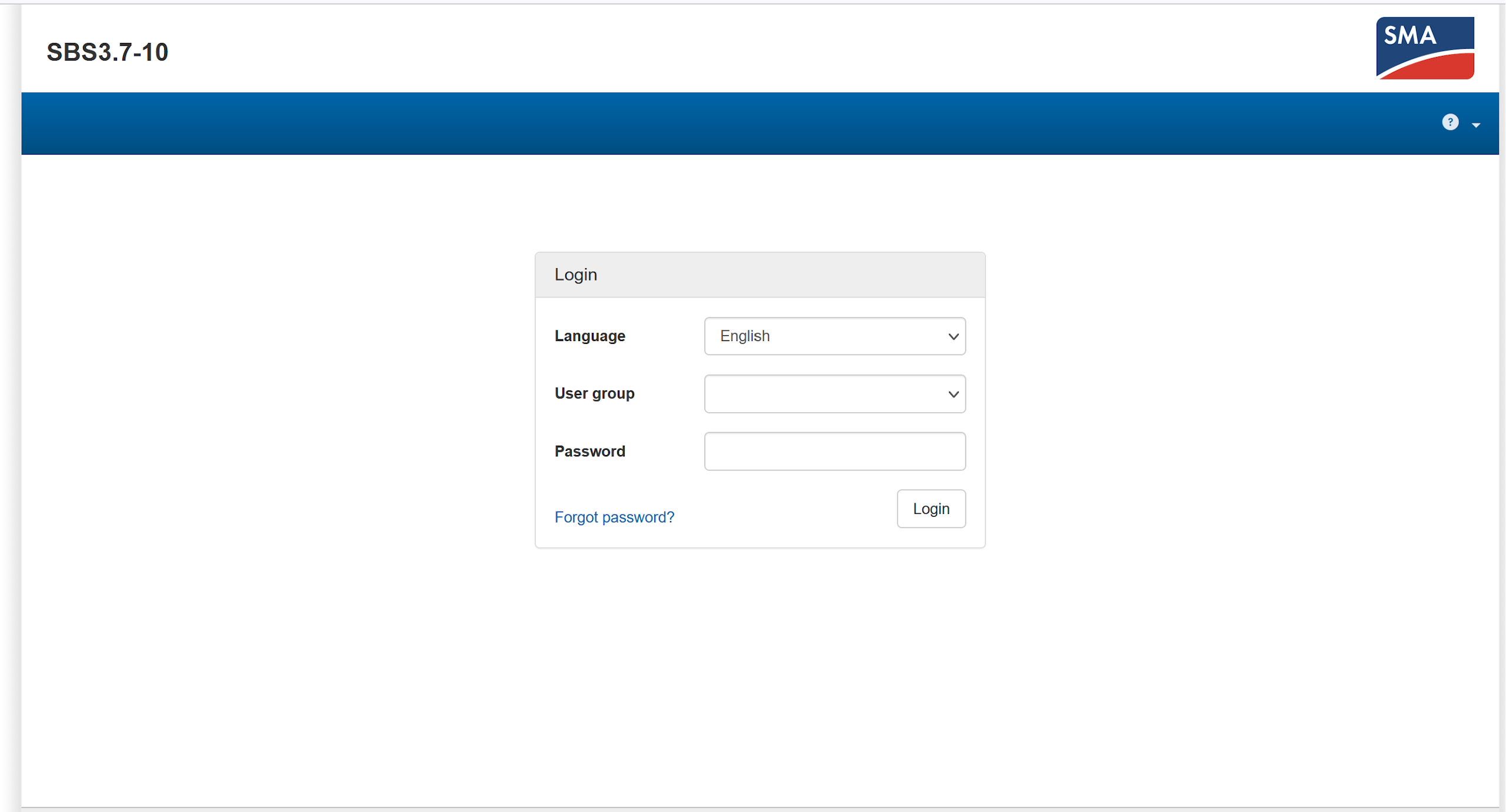
- Melden Sie sich als „Installer“ an.
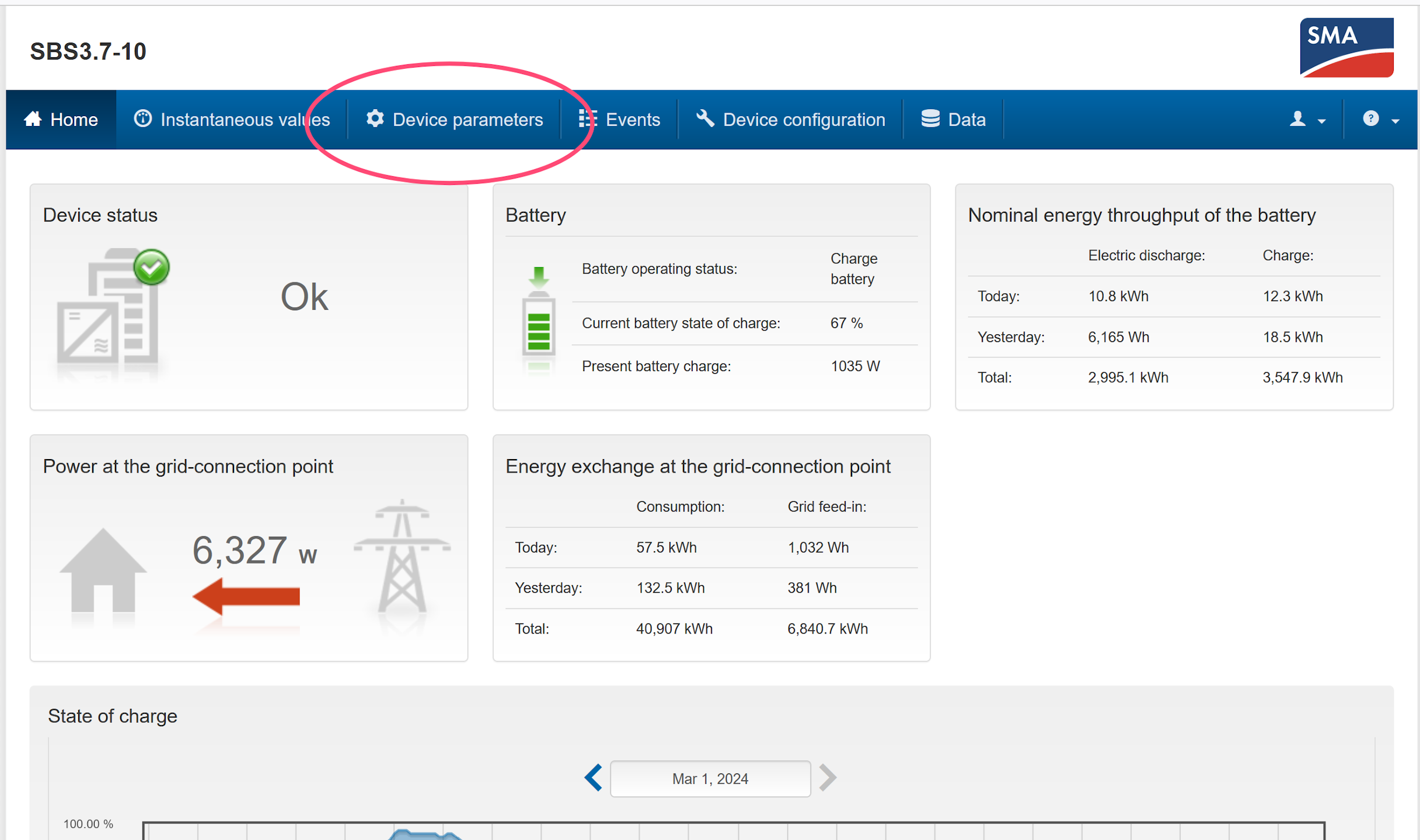
- Wechseln Sie zum Tab mit den Geräteparametern.
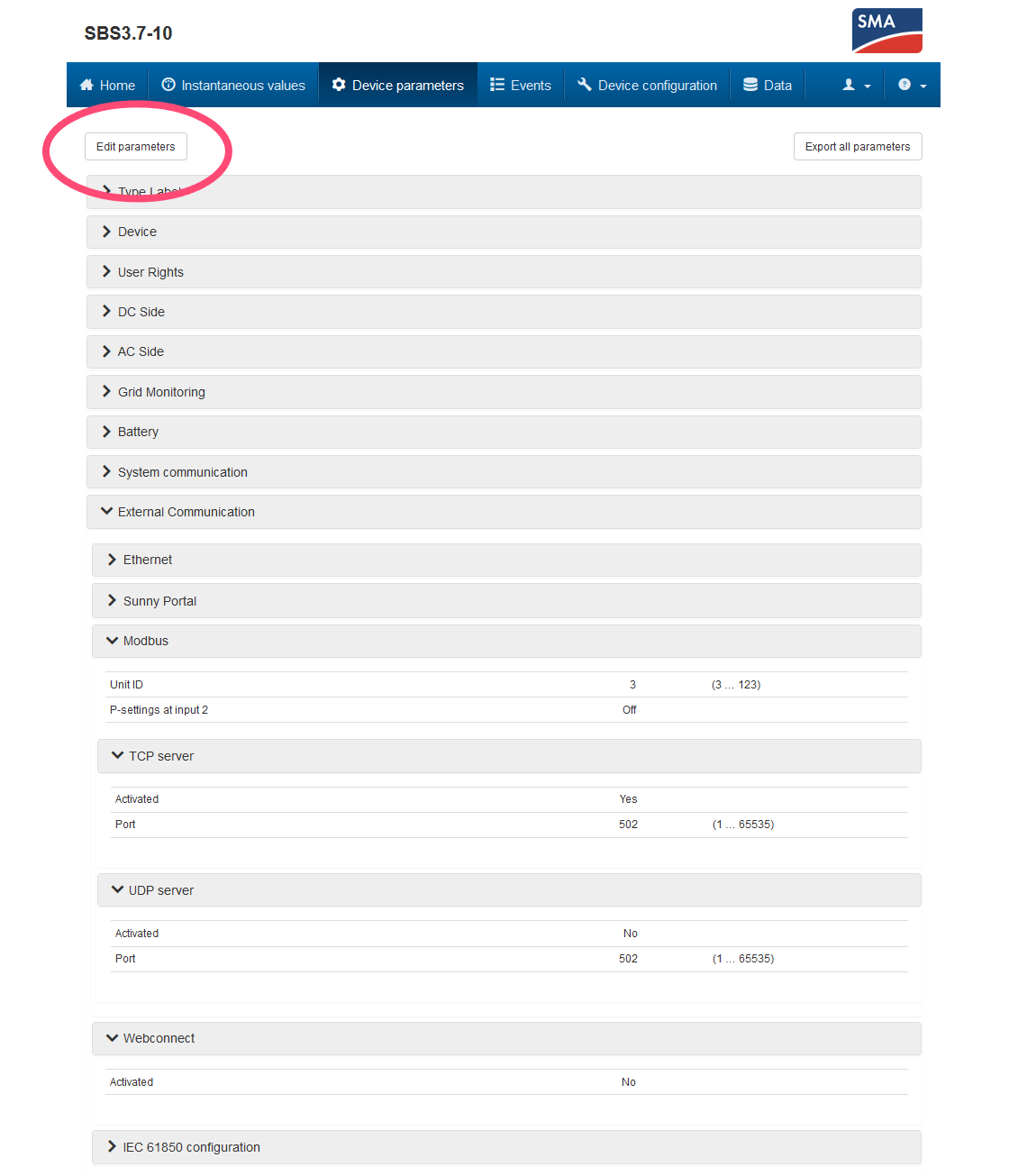
- Klicken Sie auf „Edit parameters.“
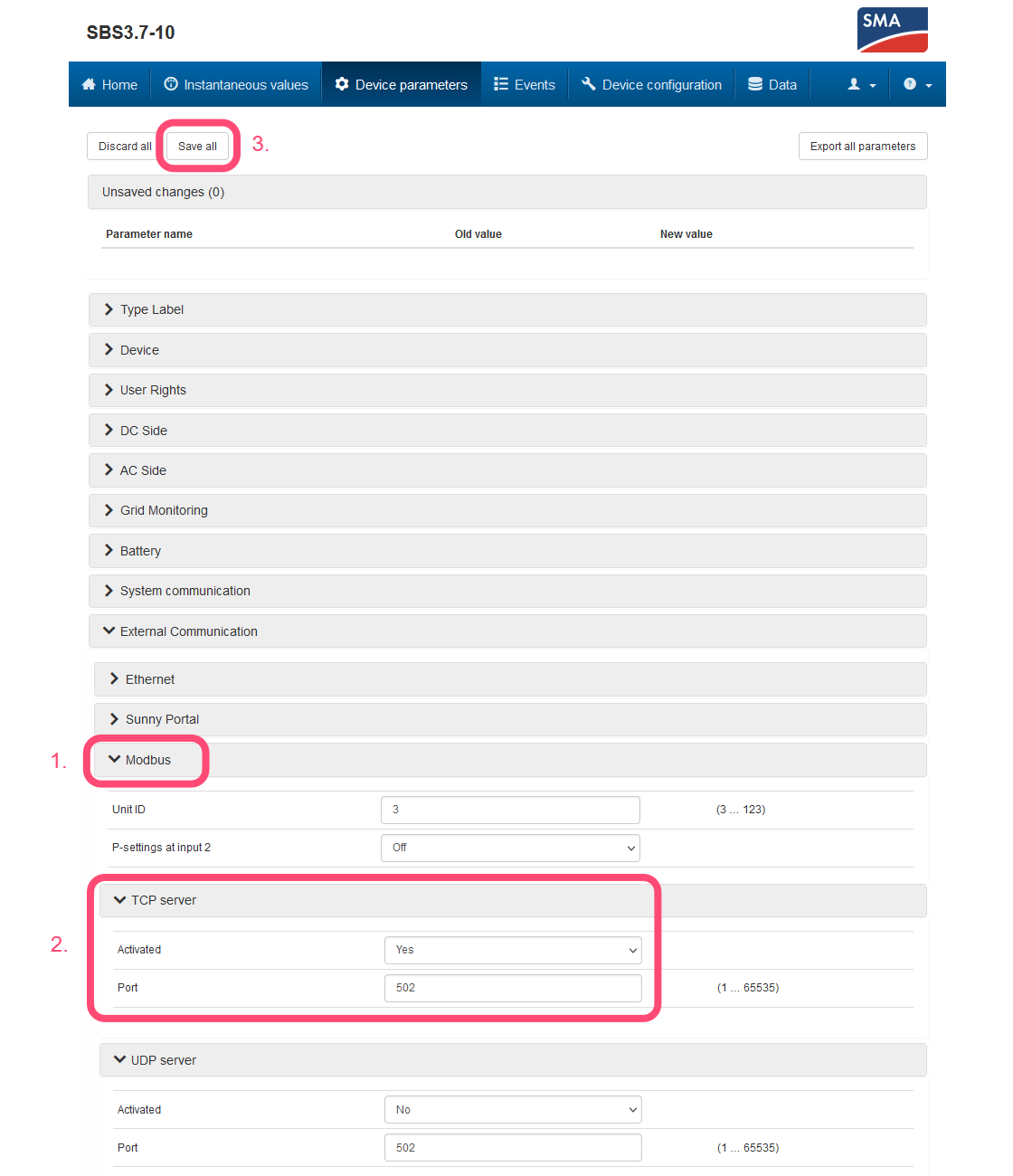
- Öffnen Sie das Dropdown-Menü „External Communication“ → „Modbus“ → „TCP server.“
- Setzen Sie „Activated“ auf „Yes“ und „Port“ auf „502“.
- Klicken Sie oben auf der Seite auf „Save all.“
Verbindung mit dem Controller
Anschließend müssen Sie das Gerät mit dem Controller verbinden. Befolgen Sie dazu diese Anleitung: Gerät hinzufügen.
Last updated December 11, 2025Edit this page