Unterstützte Geräte
| Device Type | Modbus TCP (Ethernet) | RS485 | Curtailment |
|---|---|---|---|
| Huawei SUN2000 Series Wechselrichter | ✅ | ✅ | ✅ |
Nicht alle Kommunikationsschnittstellen sind bei allen Wechselrichtern vorhanden. Prüfen Sie dies bei Ihrem Wechselrichter.
Update 2025: Soweit bekannt, werden alle Huawei SUN2000 Wechselrichter mit Kommunikationsmöglichkeiten unterstützt.
Hinweis
Wenn Sie Ihren Energiezähler an den Huawei Wechselrichter anschließen, kann der Controller die Netzdaten auslesen.
Warnung
Wir empfehlen, vor dem Hinzufügen des Huawei Wechselrichters zum a-TroniX Controller einen Werksreset des Huawei Wechselrichters durchzuführen. Dies gewährleistet eine saubere Erstverbindung und kann Verbindungsprobleme verhindern.
Verkabelung
Ethernet
Für eine korrekte Ethernet-Verkabelung: Folgen Sie den Richtlinien für Ethernet-Verkabelung.
RS485
RS485 Wiring
- For correct RS485 wiring: Follow the guidelines for RS485 wiring.
- If the wiring shown in the table below is incorrect, please let us know.
- There is no general consensus in the industry about the usage of A and B for the RS485 polarity, so it may be counterintuitive and opposite of what you might expect for some devices.
| Device | a-TroniX Controller model OM1 | a-TroniX Controller model IG8 | RS485-USB converter | RS485-Ethernet converter |
|---|---|---|---|---|
| RS485 A | RS485_POS | RS485 A | TX+ | |
| RS485 B | RS485_NEG | RS485 B | TX- | |
| RS GND | GND | Not available | G |
Konfiguration
1. Installieren Sie die FusionSolar App
Die neueste Version der Fusion Solar App muss installiert sein.
| Smartphone-Betriebssystem | Installationsanleitung |
|---|---|
| iOS | Suchen Sie im APP Store nach FusionSolar und laden Sie die App herunter. |
| Android | Sie können die App hier herunterladen. |
| Huawei Telefon | Suchen Sie FusionSolar in der Huawei App Gallery. |
2. Kommunikation vorbereiten
- Stellen Sie sicher, dass die AC- oder DC-Seite des Wechselrichters mit Strom versorgt wird.
- Nun muss die Verbindung zwischen Wechselrichter und Smartphone hergestellt werden. Wählen Sie die Verbindungsart aus.
Verbindung über WLAN
- Stecken Sie das Modul in den USB-Anschluss unten am Wechselrichter.
- Aktivieren Sie auf Ihrem Smartphone die WLAN-/Bluetooth-Funktion.
- Bleiben Sie innerhalb einer Reichweite von 5 m zum Wechselrichter, um die Verbindung aufrechtzuerhalten.
Verbindung über Bluetooth
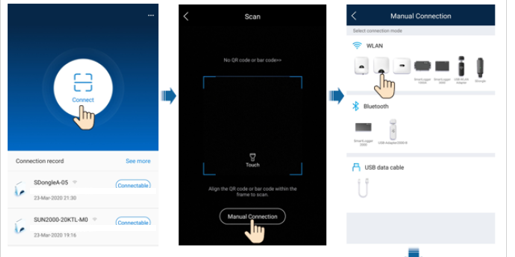
- Öffnen Sie die App und klicken Sie auf Verbinden.
- Wählen Sie:
- QR- oder Barcode scannen
- manuell einstellbar. Wenn Sie manuell einstellen:
- Wählen Sie Bluetooth und klicken Sie auf "Gerät suchen".
- Finden Sie das Bluetooth-Gerät und verbinden Sie sich.
Bluetooth-Gerätename bei Verwendung des USB Adapter2000-B: "letzte 8 Zeichen der Seriennummer+HWAPP".
Verbindung über USB
- Verbinden Sie den USB-Anschluss am Wechselrichter mit dem USB-Anschluss Ihres Smartphones. Die Verbindung ist erfolgreich, wenn "Connected to USB Accessory" auf dem Bildschirm angezeigt wird.
- Öffnen Sie die App und klicken Sie auf "Verbinden".
- Die USB-Verbindung muss manuell konfiguriert werden: Wählen Sie USB und tippen Sie OK, um der App den Zugriff auf das USB-Zubehör zu erlauben. Nachdem Sie "Immer verwenden für dieses USB-Zubehör" ausgewählt haben, erscheint die Meldung nicht mehr, wenn Sie sich erneut anmelden, ohne das USB-Datenkabel zu trennen.
3. Kommunikationseinstellungen
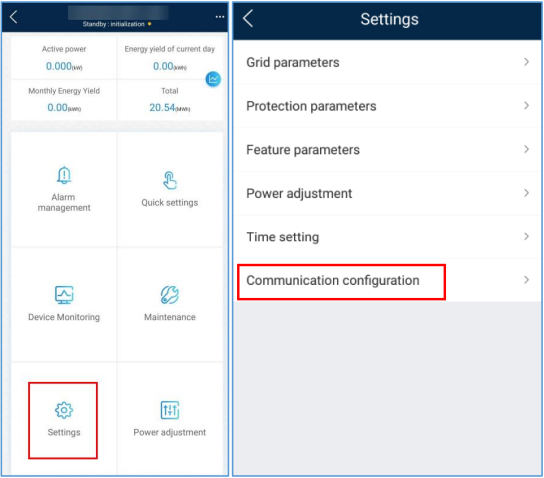
- Wählen Sie auf der Startseite "Einstellungen".
- Wechseln Sie auf der Seite "Einstellungen" zum Menüpunkt "Kommunikationskonfiguration".
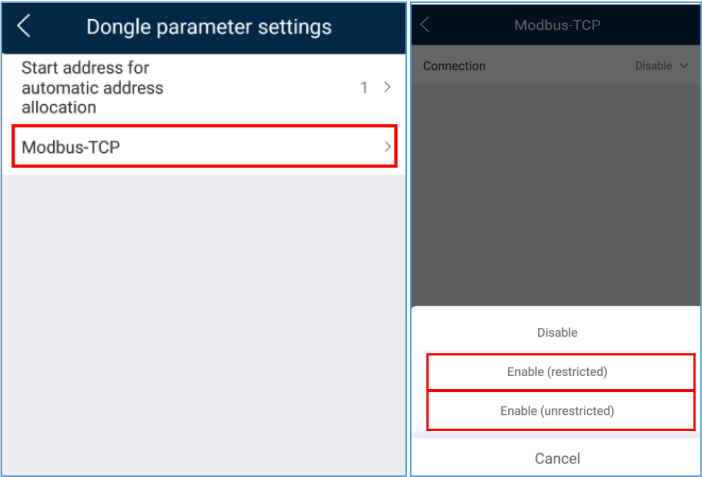
- Navigieren Sie in den Kommunikationseinstellungen zu Dongle-Parameter-Einstellungen/Parameter-Einstellungen Dongle.
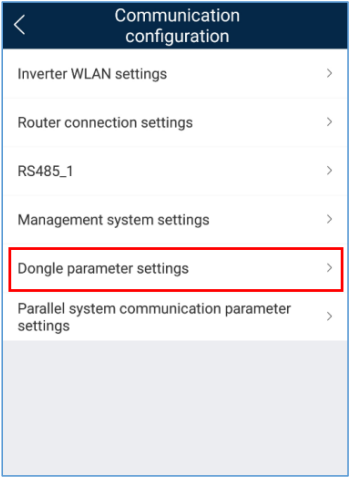
- Wählen Sie auf dieser Seite Modbus-TCP aus und setzen Sie dann Verbindung auf Aktiviert (unbegrenzt)
Warnung
Wenn keine Modbus-TCP-Option vorhanden ist, muss der Wechselrichter aktualisiert werden.
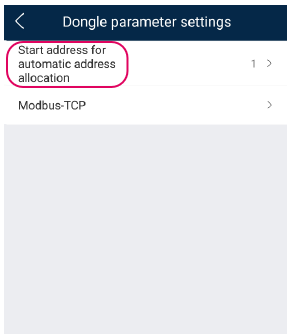
- Die Verbindung mit Huawei wird nur aktiviert, wenn die Startadresse für die automatische Adresszuweisung geändert wurde. Gehen Sie dazu ins Menü Dongle-Parameter-Einstellungen und ändern Sie die Startadresse für die automatische Adresszuweisung auf einen anderen Wert. Dies ist nicht die Modbus-Adresse, mit der der Controller kommuniziert, sondern nur ein Startwert.
4. Einstellung der Leistungsregelung
Warnung
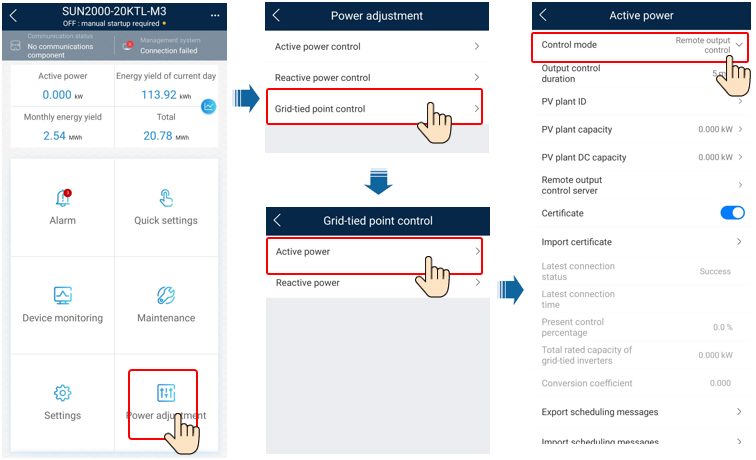
TODO: Der folgende Abschnitt muss überprüft werden. Um die Steuerung über das a-TroniX Controller zu aktivieren, gehen Sie wie folgt vor:
- Wählen Sie auf der Startseite Leistungsanpassung.
- Wählen Sie Netzgekoppelte Punksteuerung.
- Wählen Sie Wirkleistung.
- Setzen Sie den Steuerungsmodus auf Fern-Ausgangssteuerung.