
ZDK Booster
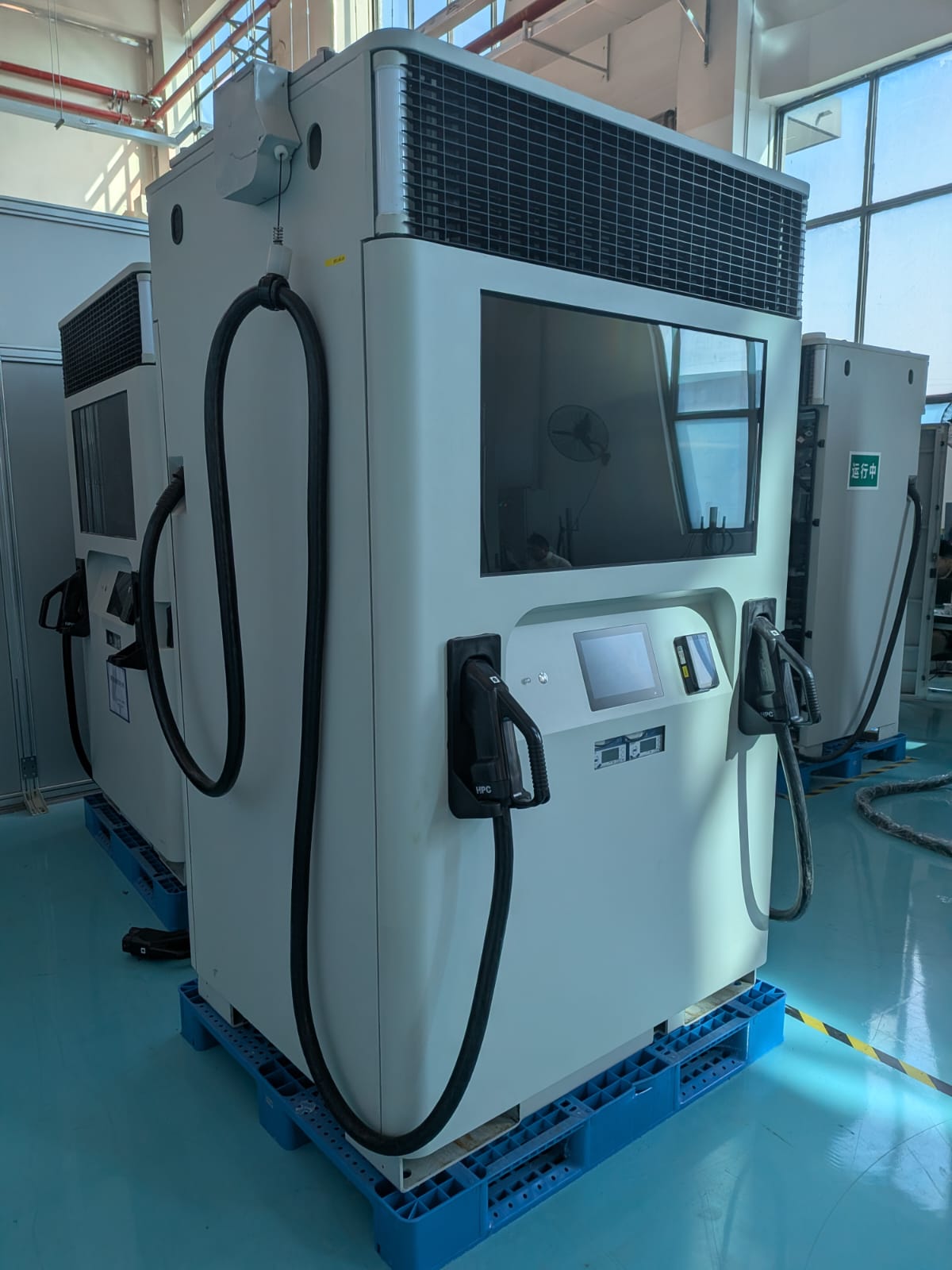
تُعرف ZDK أيضًا باسم Zhongde Energy. a-TroniX Controller يدعم نسختين من خط منتجات ZDK Booster. المعزز هو شاحن سريع DC مع بطارية مدمجة. عادةً ما تُستخدم البطارية لدعم الشبكة عند شحن EV بقوة عالية، ولكن يمكن استخدامها لأغراض أخرى.
الأجهزة المدعومة
| Device Type | Modbus TCP (Ethernet) | RS485 |
|---|---|---|
| ZDK Booster generation 1 | ✅ | ❌ |
| ZDK Booster generation 2 |
الإعداد
[!DANGER]
تحذير أمان: خطر الصعق الكهربائي
افصل الكهرباء قبل تنفيذ الخطوات أدناه. عند فتح اللوحة الخلفية، يكشف عن ناقل تيار مستمر عالي الجهد بقدرة 800 فولت.
المتطلبات الأساسية: يجب تثبيت النظام فعليًا وربطه بالكهرباء باستخدام دليل التثبيت. الدليل أدناه يغطي فقط التثبيت إذا تم التواصل مع a-TroniX Controller.
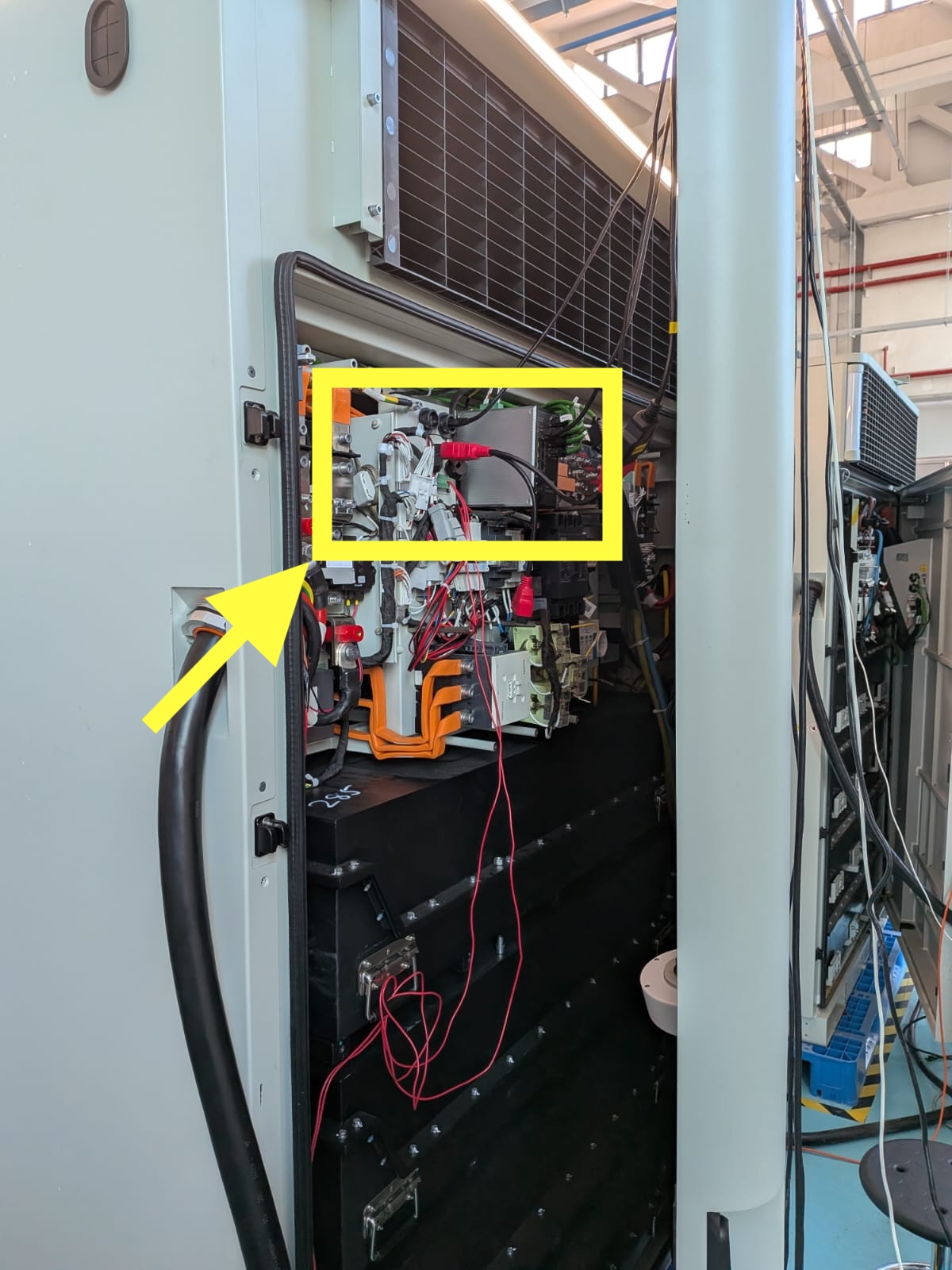
الخطوة 1: يتم إنشاء الاتصال بين a-TroniX Controller و ZDK Booster عبر Modbus TCP. قم بإيقاف تشغيل التيار وافتح اللوحة الخلفية للمعزز. ركز على الجزء المميز في الصورة:
الخطوة 2: استخدم كابلين إيثرنت للاتصال:
- الأصفر: واجهة Modbus TCP. يمكن توصيل هذا الكابل بمفتاح شبكة في نفس الشبكة الفرعية التي توجد فيها a-TroniX Controller.a
- البرتقالي: واجهة الإنترنت. تُستخدم، من بين أشياء أخرى، لواجهة الدفع.
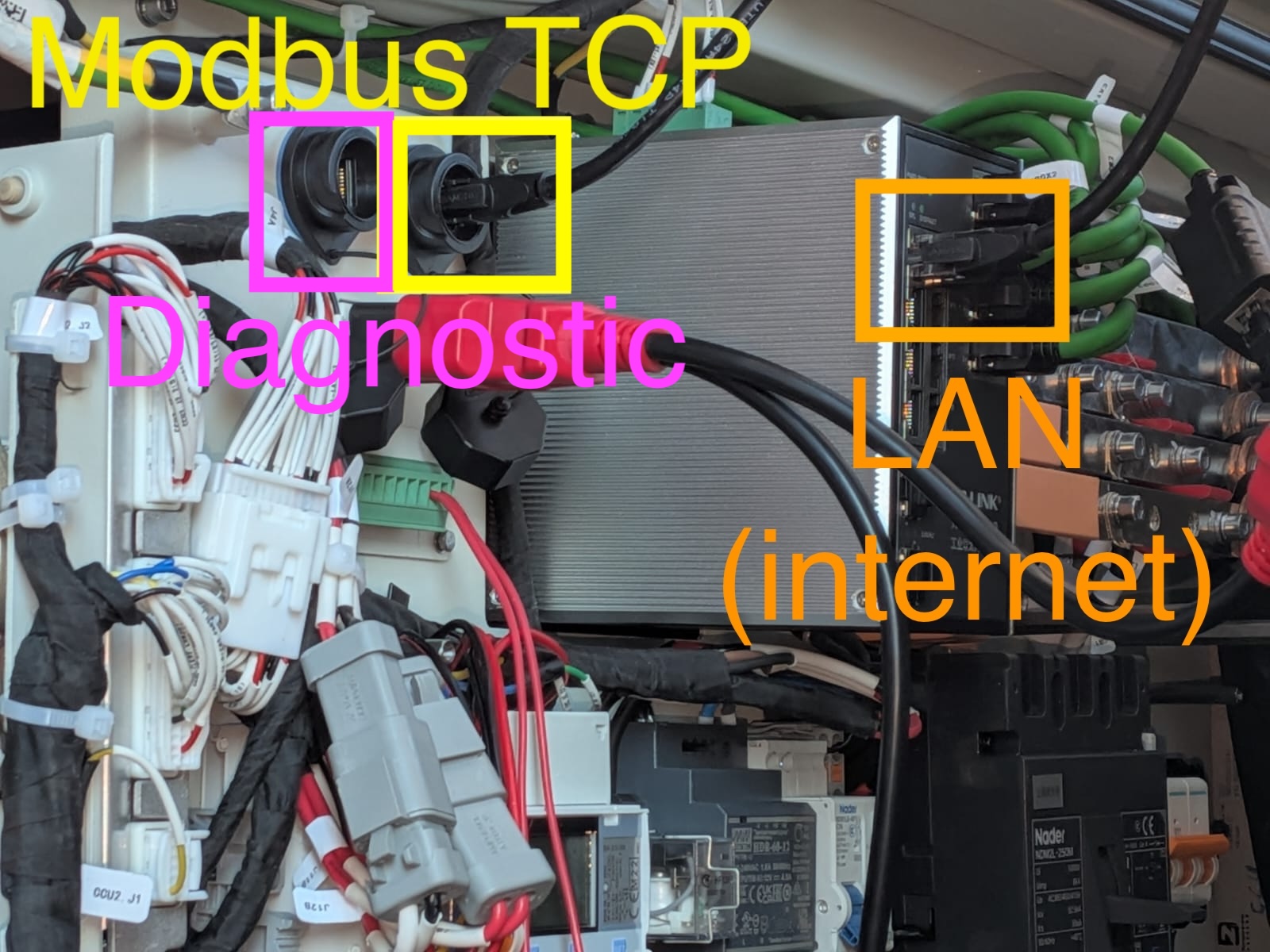
الخطوة 3: فقط للتشغيل الأولي: صل جهاز الكمبيوتر الخاص بك بكابل LAN مباشرة إلى واجهة التشخيص الخاصة بالمعزز. هذه هي الواجهة المميزة باللون البنفسجي في الصورة أعلاه. بعد التشغيل الأولي، لن تحتاج هذه الواجهة بعد الآن.
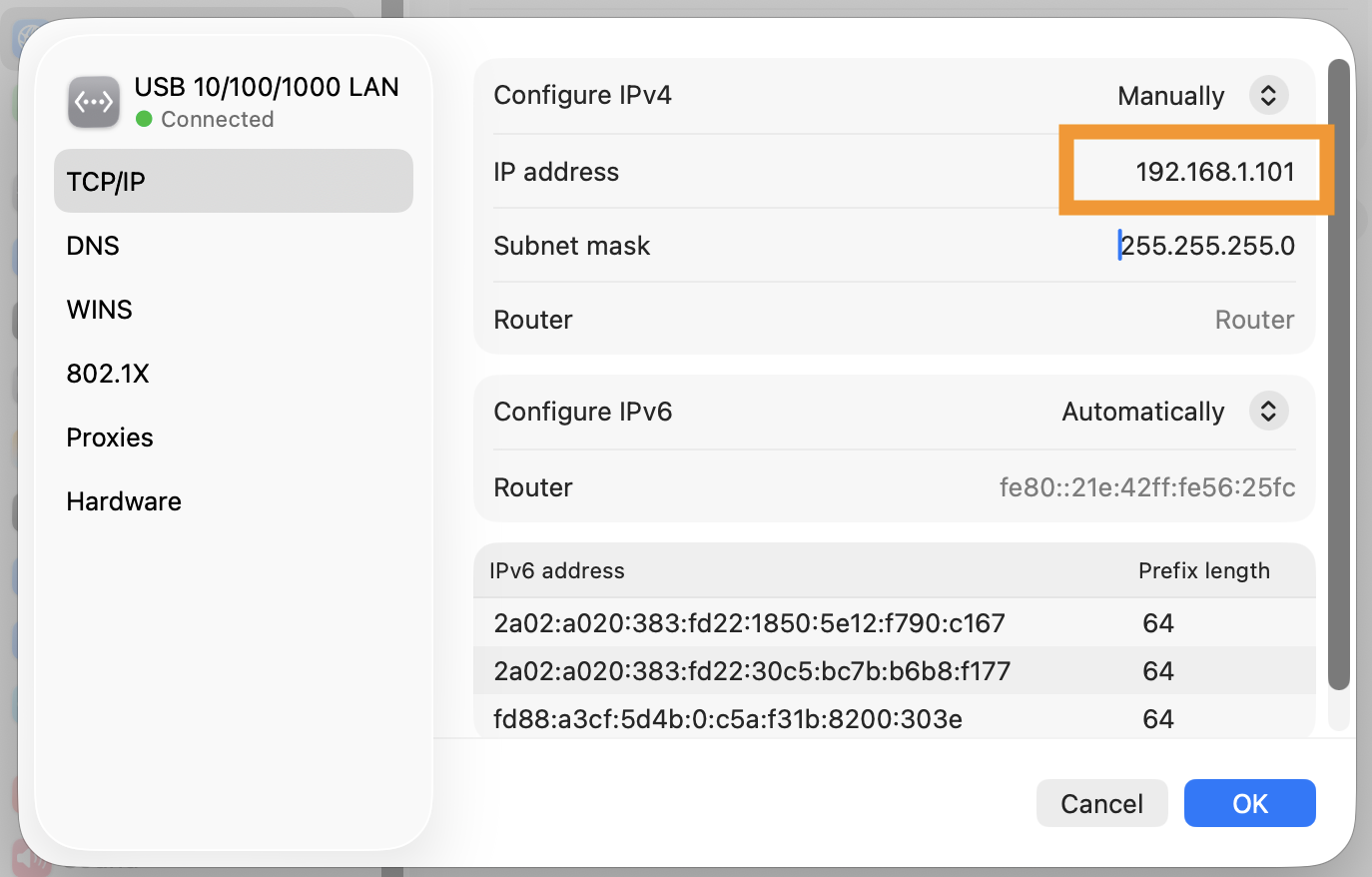
الخطوة 4: افتح إعدادات الشبكة على جهاز الكمبيوتر الخاص بك وقم بتعيين عنوان IP يدويًا إلى 192.168.1.101:
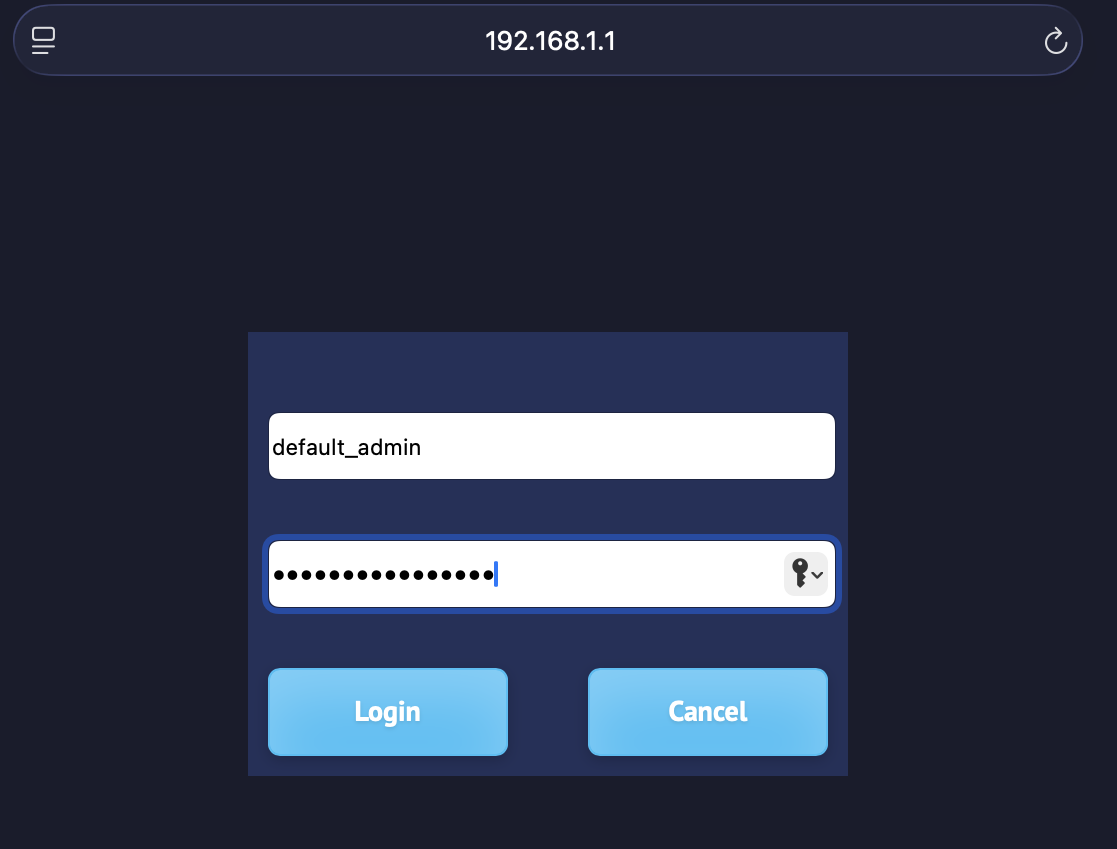
الخطوة 5: افتح المتصفح واذهب إلى . تابع خلال حوارات الأمان إذا حذرك المتصفح من صفحة غير آمنة.
اسم المستخدم الافتراضي هو default_admin وكلمة المرور الافتراضية هي Default_Admin22! (انتبه للأحرف الكبيرة).
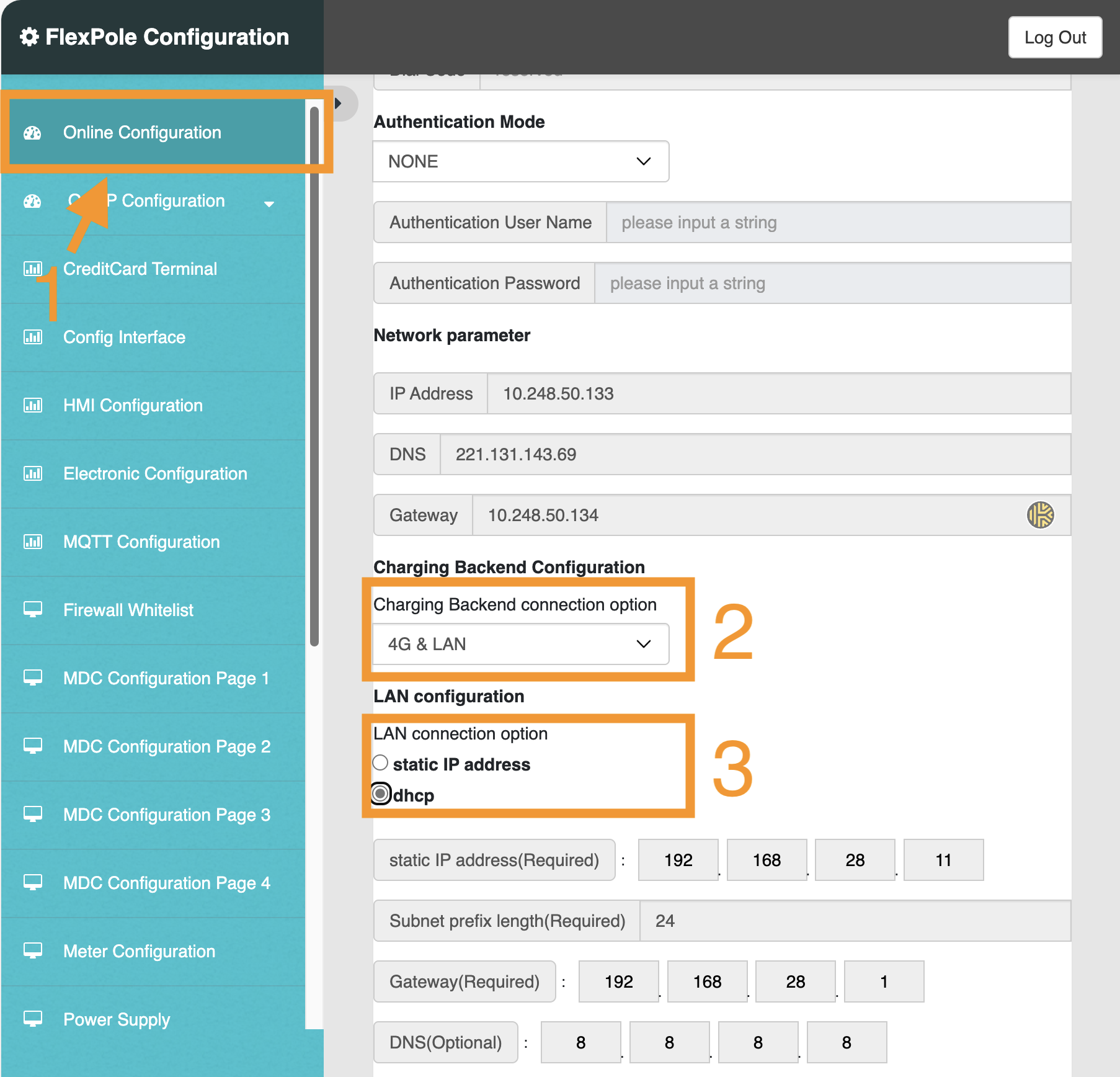
الخطوة 6: في الشريط الجانبي، اختر 'الإعدادات عبر الإنترنت'، ومرر للأسفل في الصفحة. عدل الإعدادات الخاصة بك إلى المناطق المميزة في الصورة أدناه:
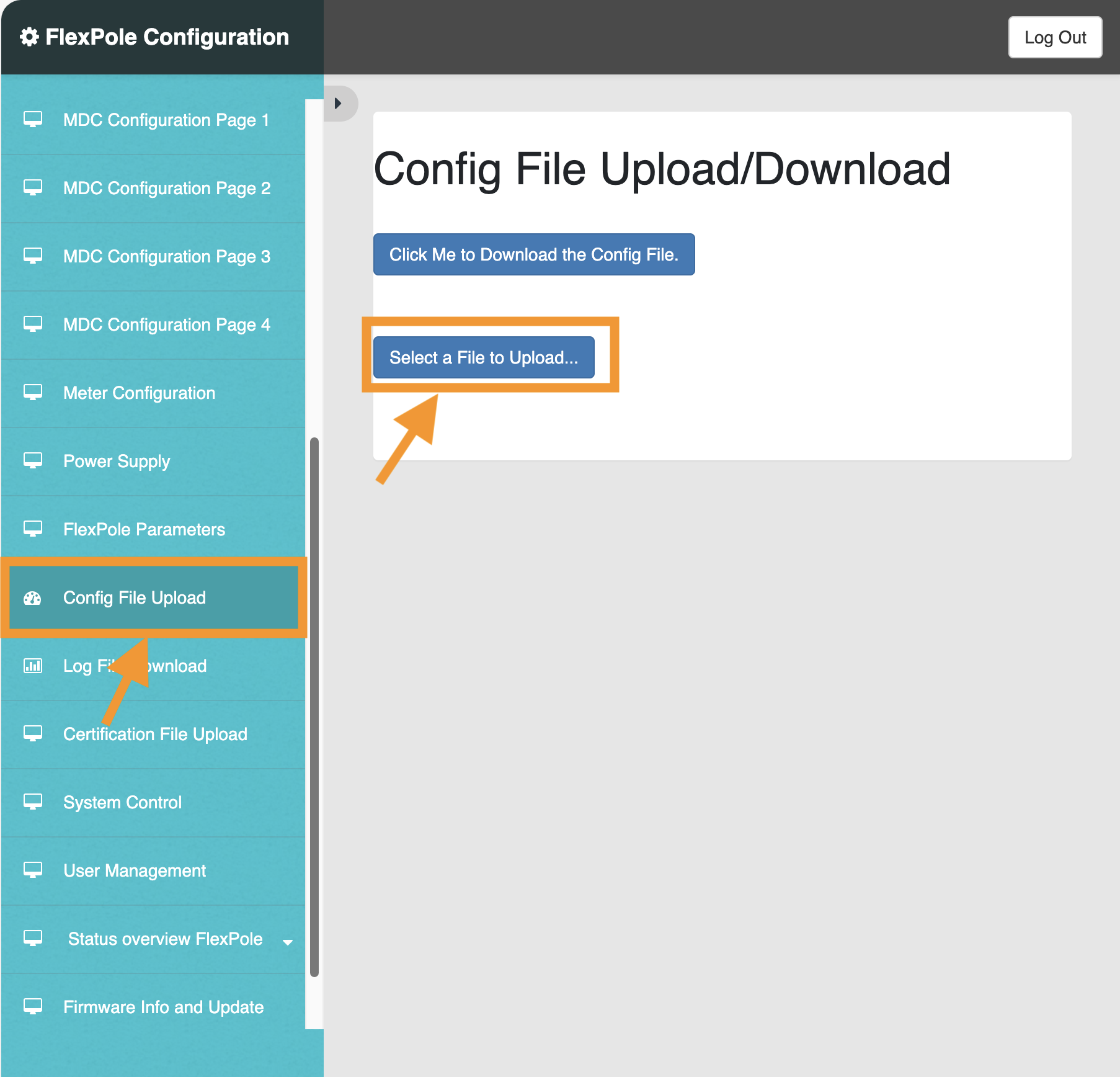
الخطوة 7: في هذه الخطوة، نحتاج إلى تحميل ملف إعدادات لتمكين التحكم عن بُعد.
مهم: يجب أن يتم توفير هذا الملف من قبل ZDK فقط. a-TroniX، ولا يمكنك أنت بنفسك إنشاء هذا الملف لأنه يُقبل فقط إذا كان موقعًا إلكترونيًا من قبل ZDK.
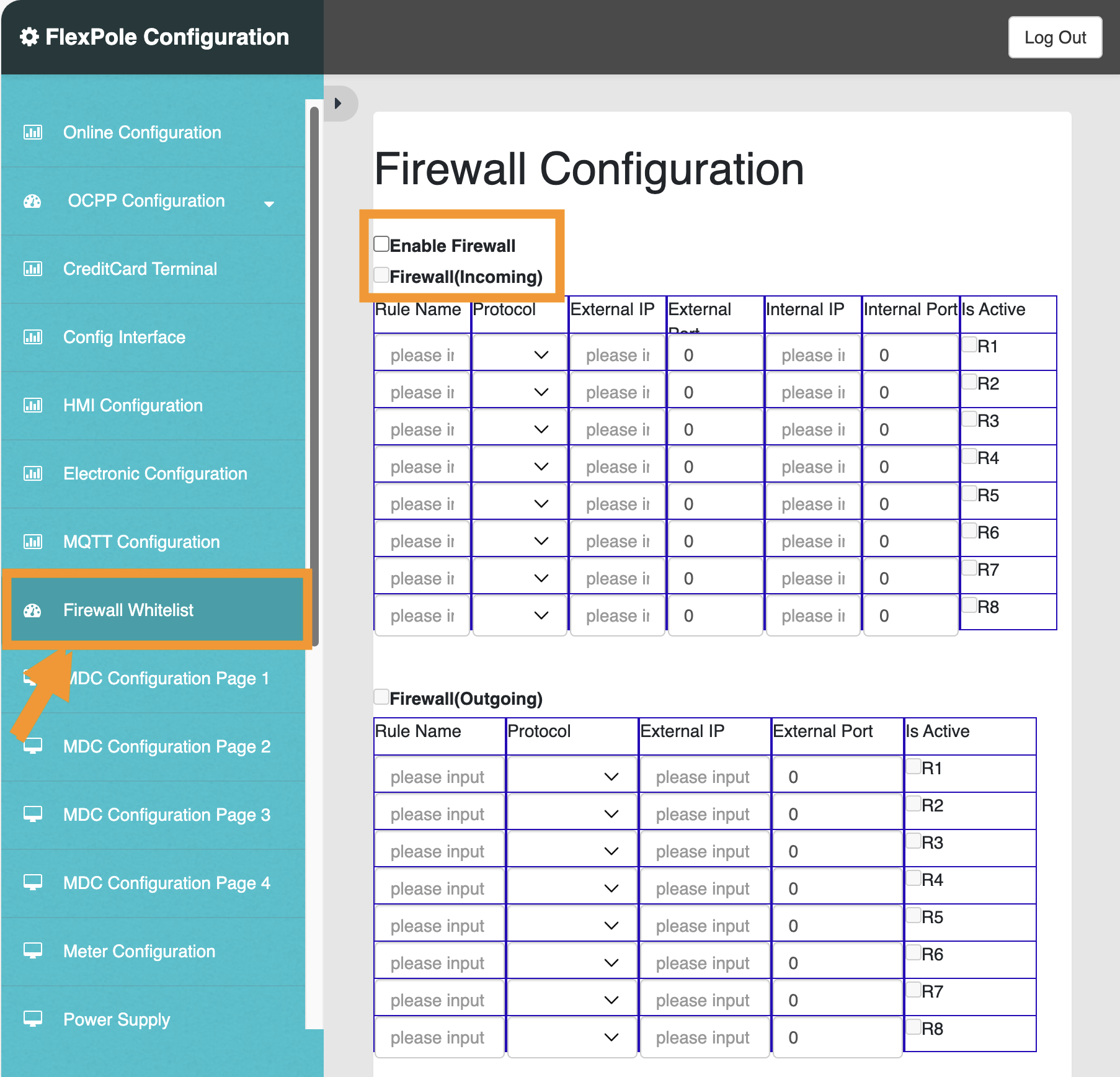
الخطوة 8: تحقق من إعدادات جدار الحماية. لديك خياران هنا:
- تعطيل جدار الحماية بالكامل. هذا الخيار الأسهل ولكن يجب استخدامه فقط في بيئات آمنة.
- تمكين جدار الحماية وإنشاء إدخال قائمة بيضاء لـ a-TroniX Controller على المنفذ 502. تحتاج إلى استخدام عنوان IP الخاص بـ a-TroniX Controller هنا.
تم الانتهاء: النظام الآن مُعد للاتصال بـ a-TroniX Controller. تابع في واجهة a-TroniX Controller للعثور على الجهاز في المعالج.
الإعدادات
ملاحظات فنية
الجيل الثاني من Booster
أوضاع التحكم
يتميز الجيل الثاني من Booster بالخصائص التالية:
- محول 80 كيلووات AC/DC
- موصل EV 1: 200 كيلووات تيار مستمر
- موصل EV 2: 210 كيلووات تيار مستمر
- البطارية سعة الطاقة 218 كيلووات ساعة؛ قدرة الطاقة 240 كيلووات
هذا يعني أن البطارية يمكن فقط أن تُشحن أو تُفرغ بقدرة 80 كيلووات من وإلى الشبكة. قوة التفريغ تصل إلى 200 كيلووات عند التفريغ باتجاه تيار مستمر مخصص لشحن EV. اعتمادًا على قدرة التحكم في البطارية، ننتقل بين وضعين توفرهما ZDK:
- وضع إعادة الشحن: يتم تفعيله عند شحن البطارية من الجانب AC أو عندما يكون نقطة ضبط البطارية 0. عند تفعيله، يقتصر شحن EV على 200 لـ EV connector 1 و210 كيلووات تيار مستمر لـ EV connector 2 (مجمعة حتى 240 كيلووات)
- وضع التغذية: يتم تفعيله عند تفريغ البطارية إلى الجانب AC. عند تفعيله، يقتصر شحن EV على 130 لـ EV connector 1 و140 كيلووات تيار مستمر لـ EV connector 2 (مجمعة حتى 160 كيلووات).
الحد الأدنى لحالة الشحن
افتراضيًا، تم ضبط الحد الأدنى لحالة الشحن عند 10%. عند التفريغ إلى هذا المستوى، يجب شحن البطارية حتى 20% قبل التفريغ مرة أخرى.