
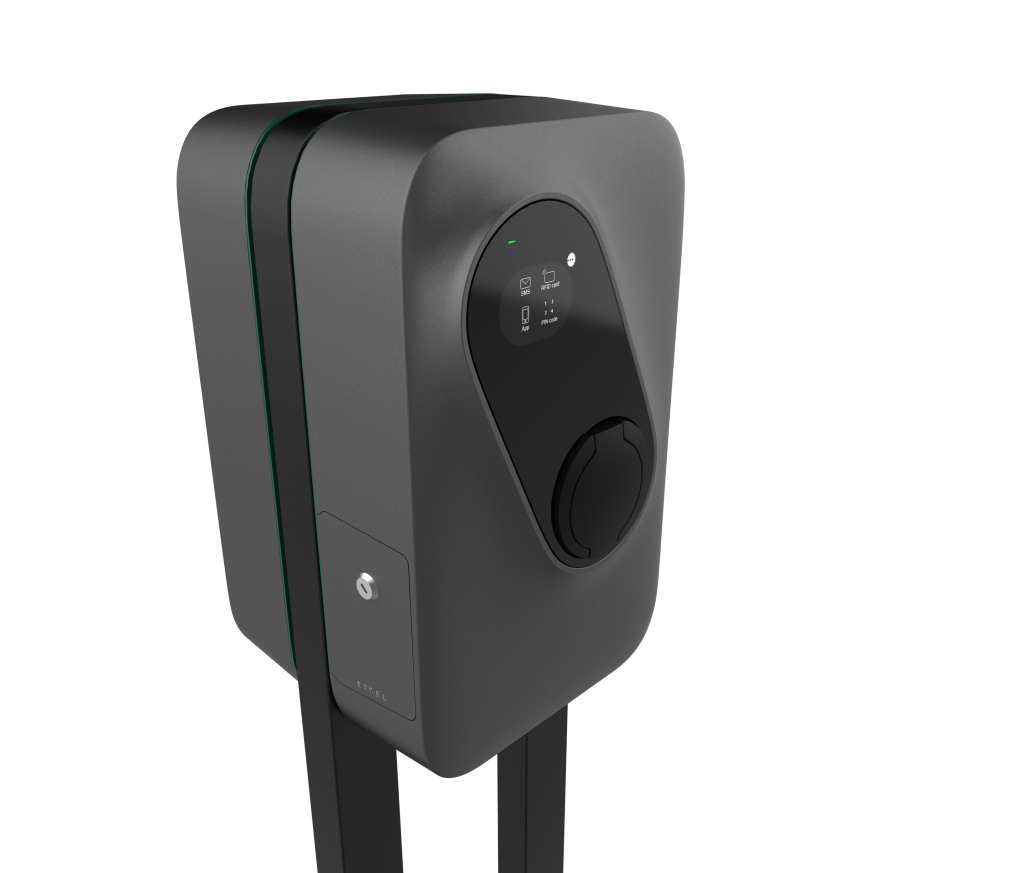
محطات شحن Etrel INCH

تشرح هذه الإرشادات كيفية تكوين وربط شواحن التيار المتردد الذكية Etrel INCH و INCH Duo للتواصل مع a-TroniX Controller.
الأجهزة المدعومة
| Device Type | Variants | Modbus TCP (Ethernet) | RS485 | Curtailment |
|---|---|---|---|---|
| Etrel INCH / INCH Duo | جميع الإصدارات التي تدعم Modbus TCP (عبر الشبكة المحلية) | ✅ | ❌ | ✅ (التحكم في التيار لكل موصل) |
التوصيل الكهربائي
توصيل الإيثرنت
- قم بتوصيل منفذ Ethernet (LAN) لمحطة الشحن بنفس الشبكة المحلية مثل a-TroniX Controller.
- تأكد من أن اتصال LAN يعمل وأن أضواء LED على المنفذ مضاءة.
- كابل الشبكة الموصى به: Cat 5e أو أعلى، محمي للاستخدام الخارجي إذا لزم الأمر.
للحصول على أفضل ممارسات التوصيل عبر الإيثرنت بشكل عام، راجع إرشادات توصيل الإيثرنت.
الإعداد
بعد الانتهاء من التوصيلات الكهربائية للشاحن:
-
قم بتشغيل الشاحن.
- سيومض LED الأخضر أثناء إقلاع الوحدة.
- انتظر حتى يتحول LED إلى اللون الأخضر الثابت (الشاحن جاهز).
-
الوصول إلى واجهة الويب المحلية.
- اربط حاسوبك المحمول بنفس شبكة الشاحن.
- افتح متصفح الويب وأدخل عنوان IP الخاص بالشاحن الموجود على الملصق داخل باب الصيانة الجانبي.
- إذا لم تجد IP، اضغط مع الاستمرار على زر إعادة التعيين الصغير داخل منطقة الصيانة حتى تسمع صوت صفارة، ثم يتم عرض عنوان IP الحالي على الشاشة.
-
تسجيل الدخول والتحقق من إعدادات الاتصال.
- تحقق من أن تكوين الشبكة يستخدم عنوان IP ثابت ضمن نفس نطاق Controller.
- قناع الشبكة الفرعية
255.255.255.0والمنفذ 502 يجب أن يكونا مفتوحين لـ Modbus TCP. - يمكن أيضاً استخدام DHCP إذا كان المتحكم يدعم الاكتشاف التلقائي.
-
تمكين اتصال Modbus TCP.
- افتح قائمة إعدادات واجهة الويب.
- تأكد من أن اتصال Modbus TCP مفعل (معرف الوحدة الافتراضي = 1 / منفذ 502).
- ليست هناك حاجة لإعداد RS485.
-
فحص أجهزة الحماية.
- تأكد من تركيب أجهزة الحماية ضد التيار الأرضي والحماية من التيار الزائد وتفعيلها.
- وحدات Etrel INCH التي لا تحتوي على RCD / MCB مدمجة يجب حمايتها بأجهزة خارجية في الخزانة الرئيسية للتوزيع.
-
التحقق من مؤشرات LED وLCD.
- أخضر ثابت: الشاحن متاح.
- أزرق يومض: الشحن جاري.
- أحمر: خطأ—قم بالفحص أو إعادة التشغيل قبل المتابعة.
-
اختبار الاتصال.
- من جهاز الكمبيوتر، شغّل
ping <charger_ip>للتحقق من الاتصال. - ثم أضف الشاحن في واجهة a-TroniX Controller (الأجهزة → إضافة جهاز → محطة شحن EV → Modbus TCP).
- أدخل عنوان IP الخاص بالشاحن والمنفذ 502. احتفظ بـمعرف الوحدة = 1.
- من جهاز الكمبيوتر، شغّل
-
تأكيد التحكم عبر Modbus.
- سيقوم المتحكم بقراءة الطراز والرقم التسلسلي وبيانات الموصل تلقائياً.
- يظهر كل موصل كعقدة فرعية قابلة للتحكم.
ملاحظة
ملاحظة
نصيحة للمركب
إذا فشل الاتصال، استخدم باب الصيانة الجانبي لإعادة تشغيل المحطة. اضغط زر إعادة التعيين لمدة 4 ثوانٍ حتى تسمع صوت الصفارة، ثم اختر إعادة تعيين الشبكة لاستعادة عنوان IP الافتراضي (192.168.1.250).