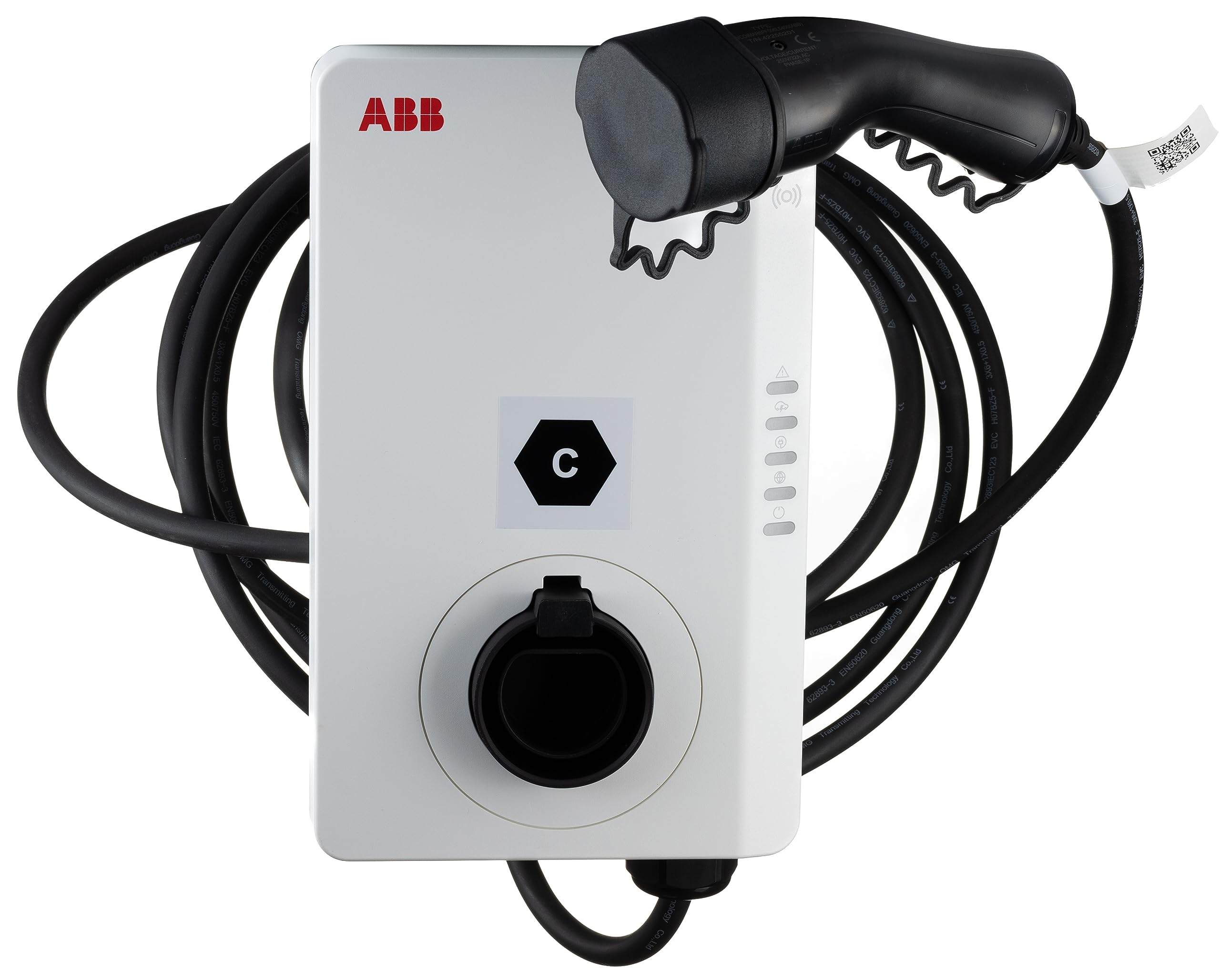
محطات شحن ABB

الأجهزة المدعومة
| Device Type | Variants | Modbus TCP (Ethernet) | RS485 |
|---|---|---|---|
| ABB Terra AC | / | ✅ | ✅ |
التوصيل الكهربائي
إيثرنت
للتوصيل الصحيح عن طريق الإيثرنت: اتبع الإرشادات الخاصة بتوصيل الإيثرنت.
RS485
معلومات
RS485 Wiring
- For correct RS485 wiring: Follow the guidelines for RS485 wiring.
- If the wiring shown in the table below is incorrect, please let us know.
- There is no general consensus in the industry about the usage of A and B for the RS485 polarity, so it may be counterintuitive and opposite of what you might expect for some devices.
| Device | a-TroniX Controller model OM1 | a-TroniX Controller model IG8 | RS485-USB converter | RS485-Ethernet converter |
|---|---|---|---|---|
| RS485 A | RS485_POS | RS485 A | TX+ | |
| RS485 B | RS485_NEG | RS485 B | TX- | |
| RS GND | GND | Not available | G |
الإعداد
بعد الانتهاء من التركيب الكهربائي لمحطة الشحن، اتبع الخطوات التالية لإعداد المحطة:
- حمّل تطبيق الإعداد من . يمكن العثور على مزيد من المعلومات حول استخدام التطبيق هنا:
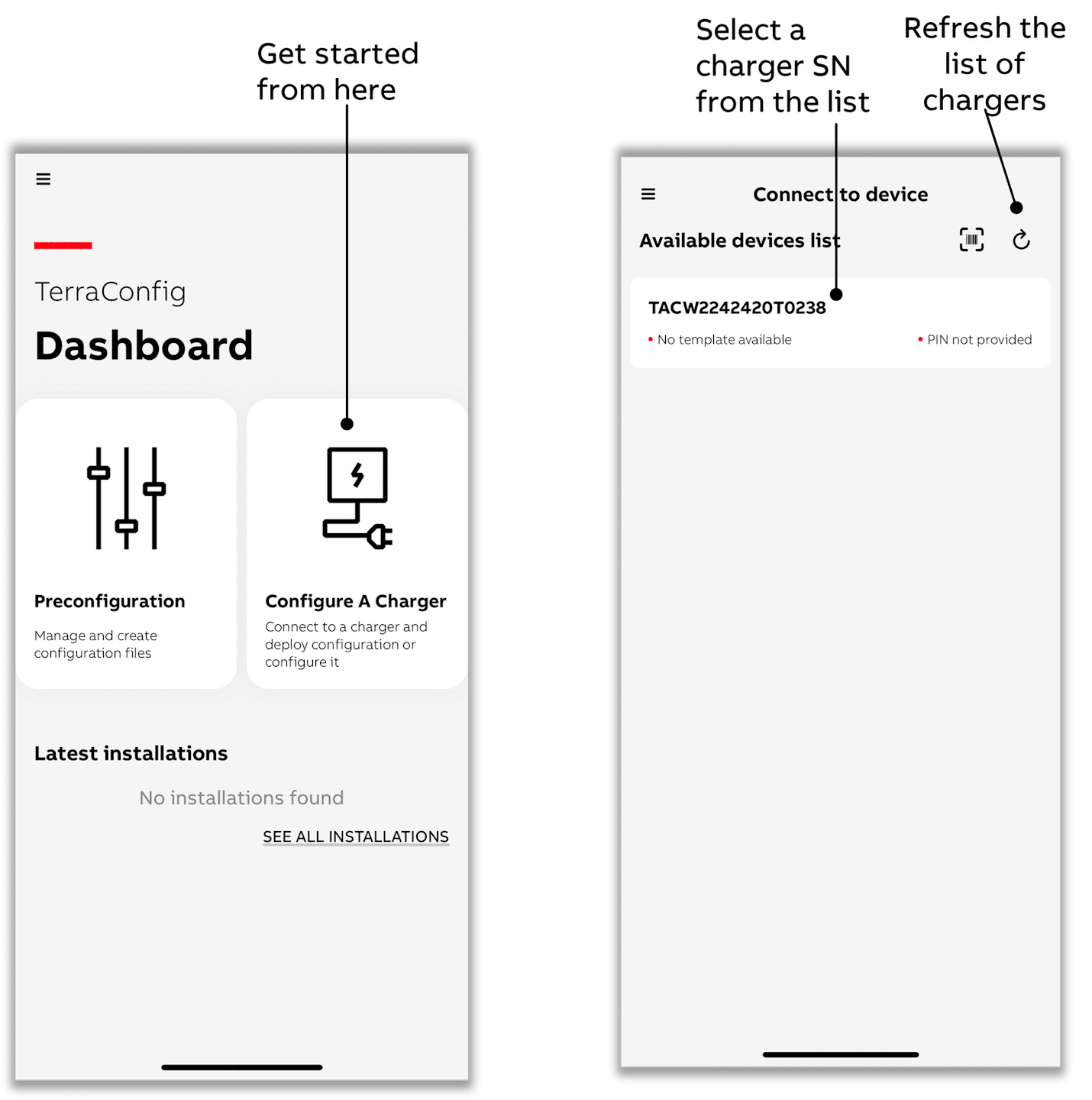
- في لوحة التحكم، اختر "تهيئة شاحن."
- قم بتمكين البلوتوث على هاتفك، حيث إنه ضروري لتواصل التطبيق مع الشاحن أثناء عملية التشغيل.
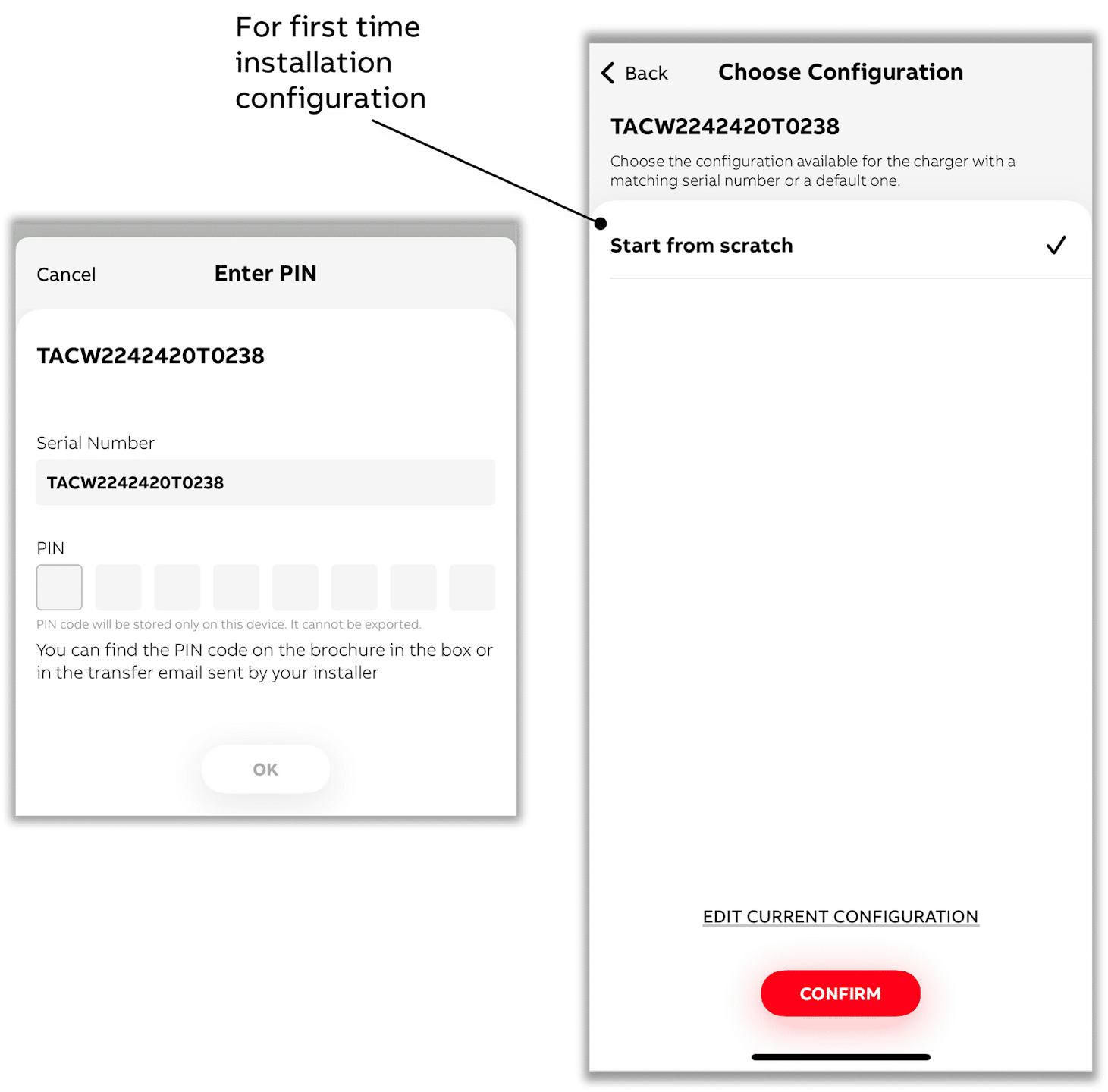
- اختر شاحنًا من القائمة المتاحة.
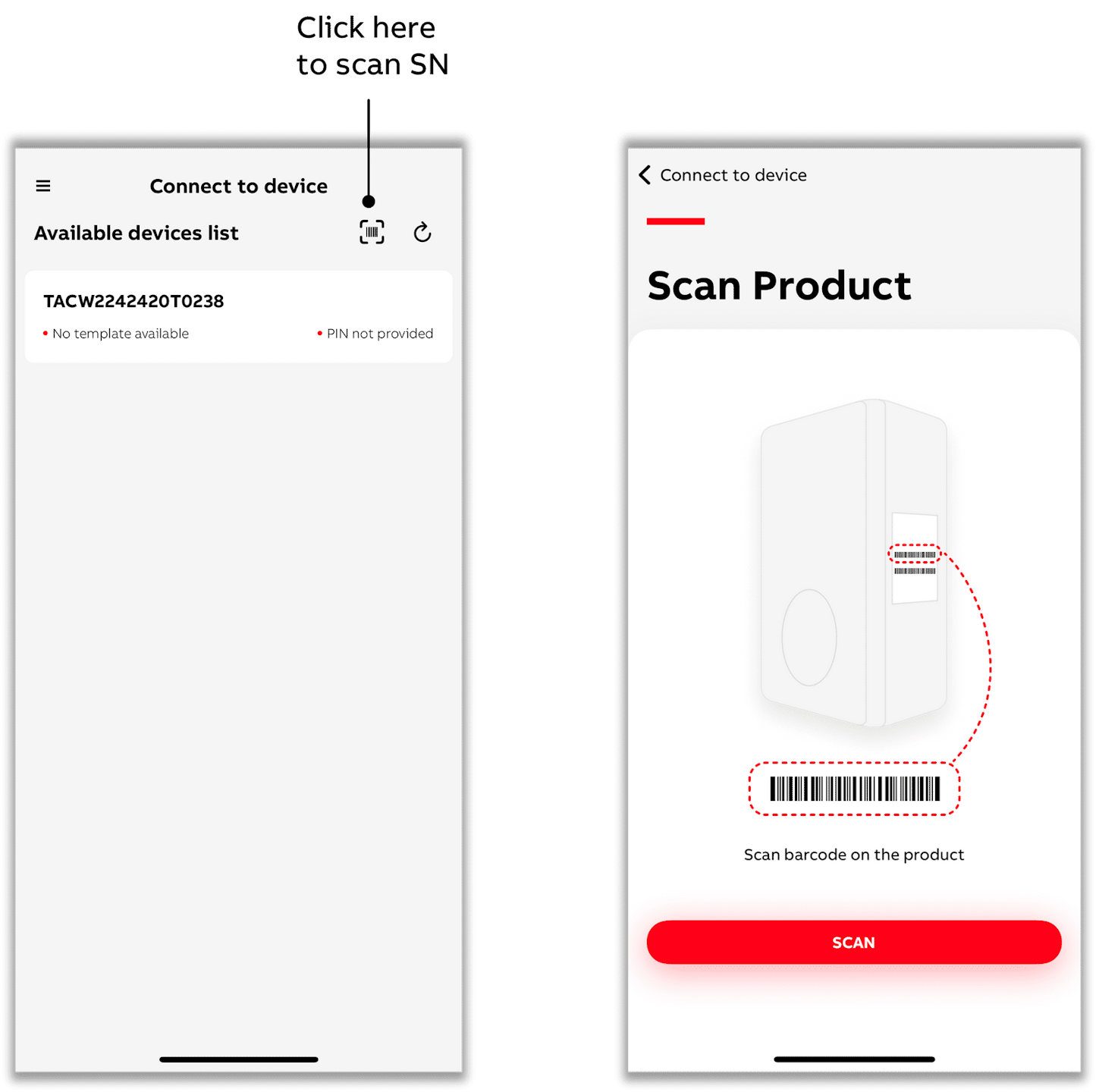
- يمكنك أيضًا اختيار الشاحن عن طريق مسح رمز الشريط (barcode) الخاص برقم التسلسل SN باستخدام التطبيق.
- تأكد من مسح رمز الشريط الخاص برقم التسلسل للشاحن، والذي يبدأ عادة بـ "TAC" (على الرغم من أن هذا قد يختلف حسب نوع المنتج).
- بعد اختيار الشاحن للاتصال به، أدخل رمز PIN.
- اختر الخيار "تعديل الإعداد الحالي" أدناه - أو إذا لم يتم إعداد محطة الشحن بعد، فاختر "ابدأ من جديد."
- تأكد من أن هاتفك أو تطبيقك المحمول متصل بالإنترنت للتحقق من صحة PIN.
- طوال العملية، سيعرض التطبيق نافذة منبثقة تؤكد أن جميع الإعدادات سيتم تطبيقها على الشاحن في نفس الوقت عند الوصول للخطوة الأخيرة.
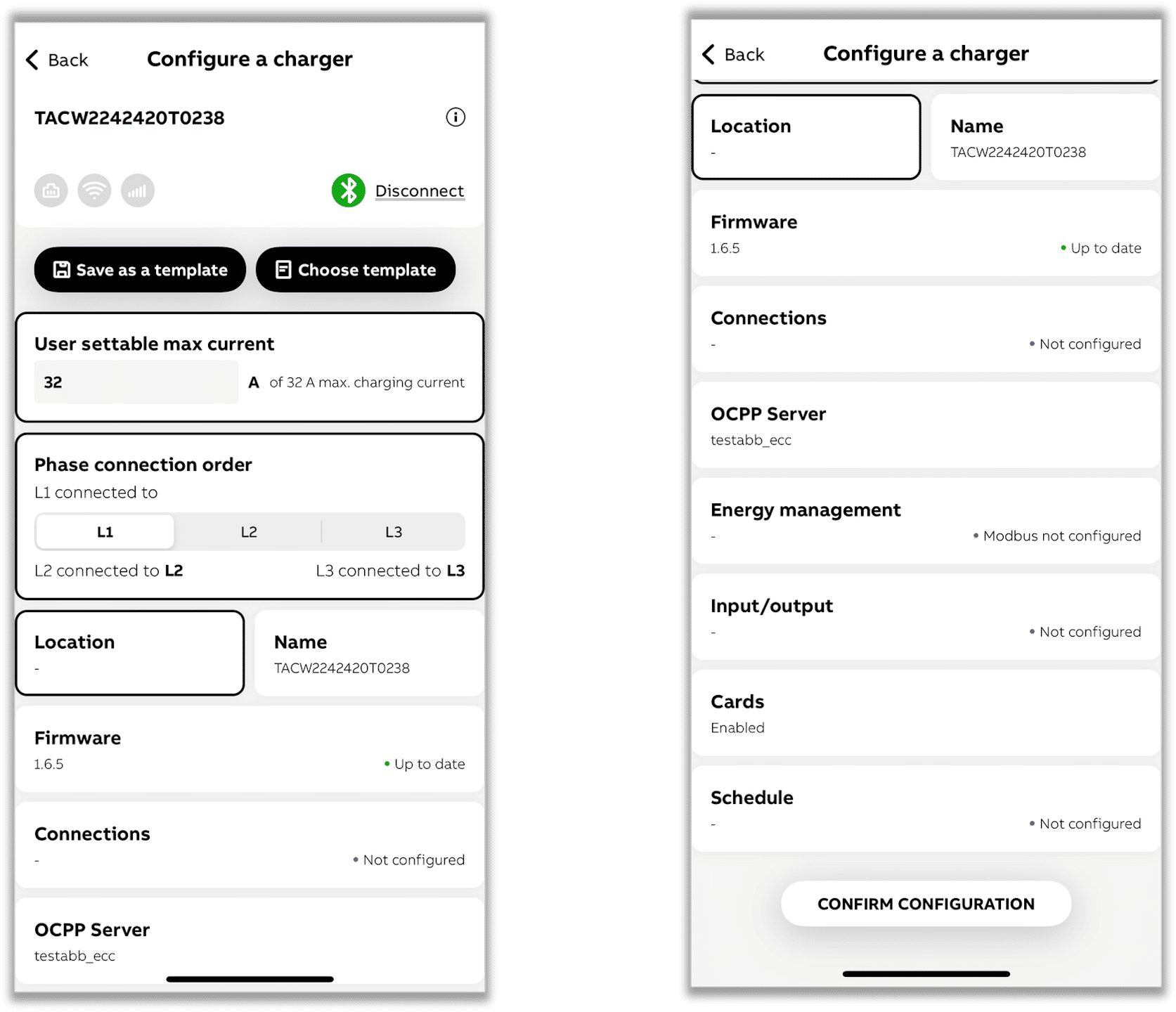
- انقر على القائمة الفرعية "إدارة الطاقة."
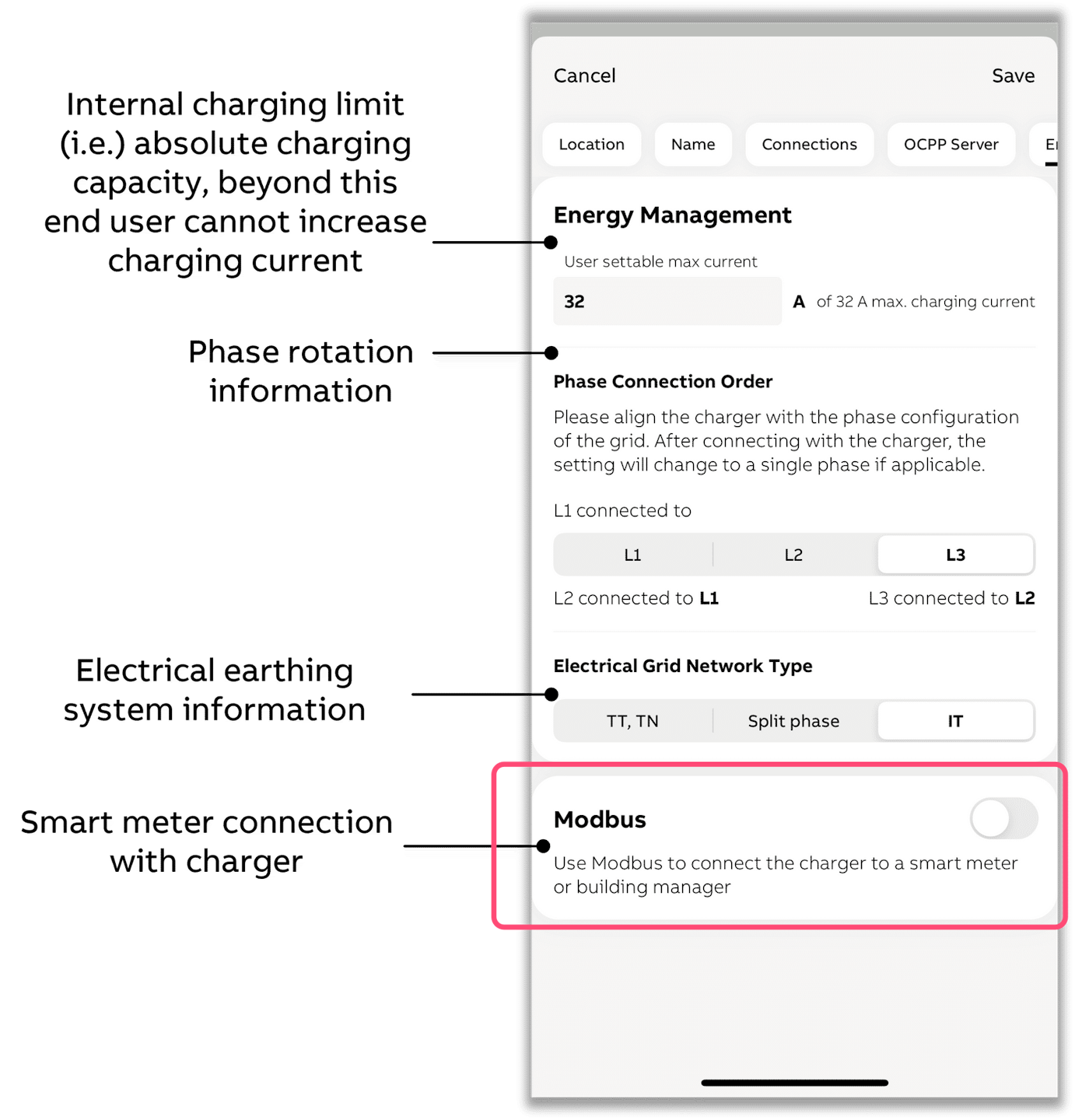
- قم بتشغيل "Modbus."
-
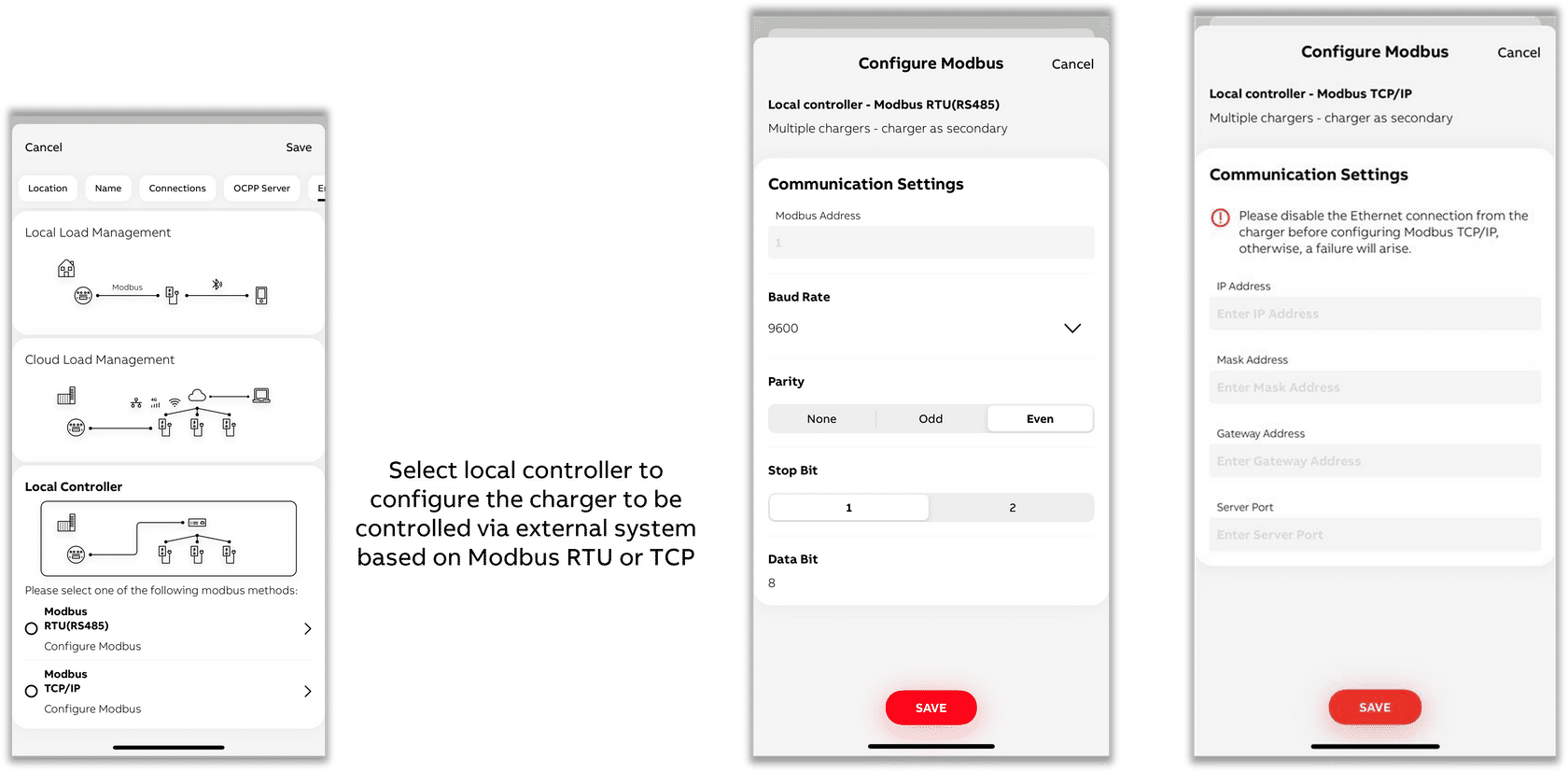
اختر "المتحكم المحلي" ثم "Modbus RTU (RS485)" أو "Modbus TCP/IP" اعتمادًا على ما إذا كانت محطة الشحن متصلة عبر RS485 أو الإيثرنت.
Modbus RTU (RS485)
-
اختر عنوان مودبوس فريد، يختلف عن جميع عناوين مودبوس الأخرى للأجهزة على نفس ناقل RS485.
-
اختر سرعة نقل 9600، توازن Even، بت توقف 1 وبتات بيانات 8.
Modbus TCP/IP
-
يجب تعيين عنوان IP ثابت في محطة الشحن داخل نفس نطاق الشبكة.
-
هام: اختر دائمًا المنفذ 502 كمنفذ الخادم.
-
بالنسبة لشبكات المنازل والشركات الصغيرة، الإعداد النموذجي يكون مثلاً مع عنوان IP ثابت 192.168.1.50:
- عنوان IP: 192.168.1.50
- قناع الشبكة: 255.255.255.0
- عنوان البوابة (عنوان جهاز التوجيه الخاص بك): 192.168.1.1
- منفذ الخادم: 502