
نظرة عامة على التطبيق
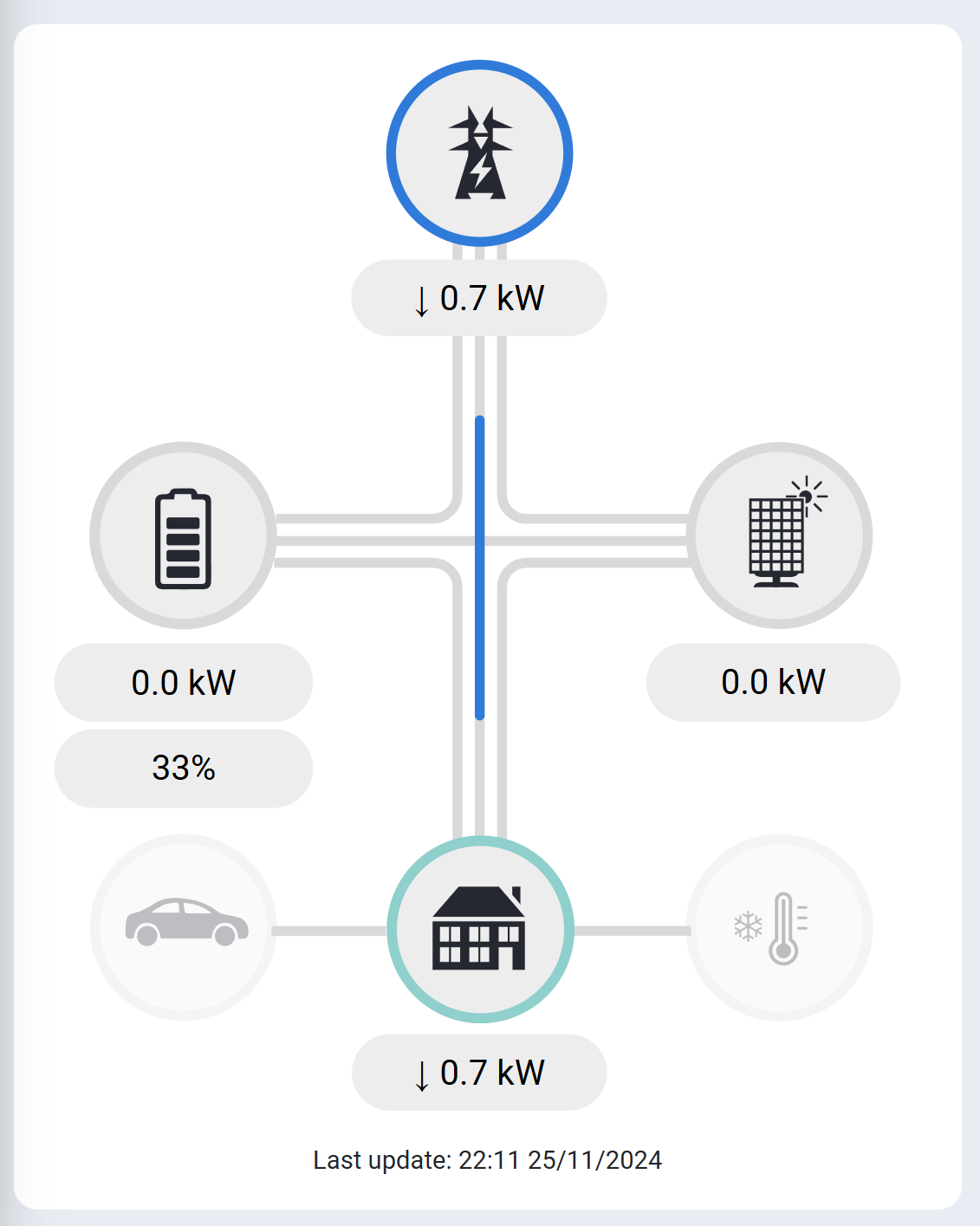
عند تسجيل الدخول إلى التطبيق، سترى نظرة عامة قياسية على جميع أنواع الأجهزة المتصلة بـ a-TroniX Controller.
انقر على الأيقونات لعرض تفاصيل نوع الجهاز. (على سبيل المثال: انقر على لوحة الطاقة الشمسية للانتقال إلى صفحة نظرة عامة على جميع عواكس الألواح الشمسية المتصلة).
 =
= - (
- ( +
+ )
)الإنتاج هو قيمة سالبة، لأن العداد يعد تنازليًا.
العناصر القياسية
العناصر القياسية التي يمكنك العثور عليها هي:
- الاتصال الرئيسي / الشبكة: يراقب اتصالك بشبكة الكهرباء
- عواكس الألواح الشمسية: يعرض إنتاج الطاقة الشمسية لديك
- نظام البطارية: يعرض حالة البطارية وتخزين الطاقة
- المنزل / التركيب: يعرض حالة التركيب بشكل عام
- محطات الشحن: يدير نقاط شحن السيارات الكهربائية
- مضخات الحرارة، مكيفات الهواء والدفايات: يتحكم في أنظمة التدفئة والتبريد
خيارات التنقل
قائمة منسدلة
طريقة أخرى لعرض الأجهزة بشكل فردي وبمزيد من التفاصيل هو النقر على القائمة المنسدلة في الأعلى.
الأيقونات باللون الرمادي
عندما تكون الأيقونات رمادية، فهذا يشير إلى التقنيات التي لا يتم مراقبتها والتحكم فيها لأنها غير متصلة.
سرعة التحديث
يتم عرض البيانات على شاشة النظرة العامة في الوقت الحقيقي، بأعلى سرعة متاحة تدفع بها a-TroniX Controller البيانات.
عند النقر للوصول إلى الأجهزة الفردية، تكون البيانات متاحة على مستوى ربع الساعة.
إذا نظرت إلى بيانات ربع الساعة على مستوى الجهاز، قد تلاحظ أن "آخر تحديث" يظهر وقتًا أحدث. هذا يعرض آخر وقت لبيانات الوقت الحقيقي لهذا الجهاز. هذه البيانات تدرج فقط في بيانات ربع الساعة لاحقًا وبالتالي تظهر فقط في الرسم البياني لاحقًا.
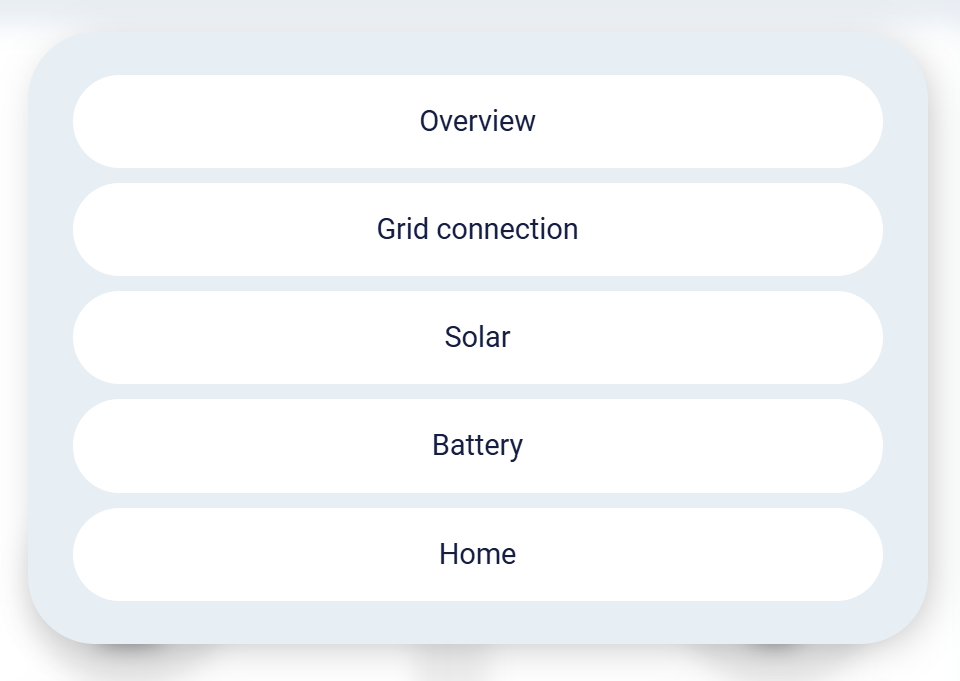
القائمة المنسدلة
كيف تعمل القائمة المنسدلة:
تتيح لك هذه القائمة اختيار جميع فئات الأجهزة المتاحة.
جدول شحن السيارات الكهربائية
يمكنك ضبط جداول الشحن للسيارات الكهربائية من التطبيق. في التطبيق، يمكنك ضبط قواعد لكل موصل في كل محطة شحن، حيث يجب أن تكون السيارة المتصلة قد شحنت عددًا معينًا من الكيلومترات أو الكيلوواط ساعة منذ آخر مرة تم توصيلها:
- وقت ثابت في أيام محددة من الأسبوع
- في وقت وتاريخ محددين
يؤخذ في الاعتبار دومًا القاعدة التالية المضبوطة. إذا لم يتم تحديد المزيد من القواعد، يتم شحن السيارة حتى تمتلئ البطارية.
مدى سرعة تحديث البيانات؟
يتم عرض البيانات على شاشة النظرة العامة في الوقت الحقيقي، بأعلى سرعة متاحة تدفع بها a-TroniX Controller البيانات.
عند النقر للوصول إلى الأجهزة الفردية، تكون البيانات متاحة على مستوى ربع الساعة.
إذا نظرت إلى بيانات ربع الساعة على مستوى الجهاز، قد تلاحظ أن "آخر تحديث" يظهر وقتًا أحدث. هذا يعرض آخر وقت لبيانات الوقت الحقيقي لهذا الجهاز. هذه البيانات تدرج فقط في بيانات ربع الساعة لاحقًا وبالتالي تظهر فقط في الرسم البياني لاحقًا.
التخطيط
يتكون التخطيط من جزأين. يعرض التخطيط للاستهلاك والعائد إلى اتصال الشبكة، بالإضافة إلى أنه يعطي توقعًا لأسعار الطاقة.
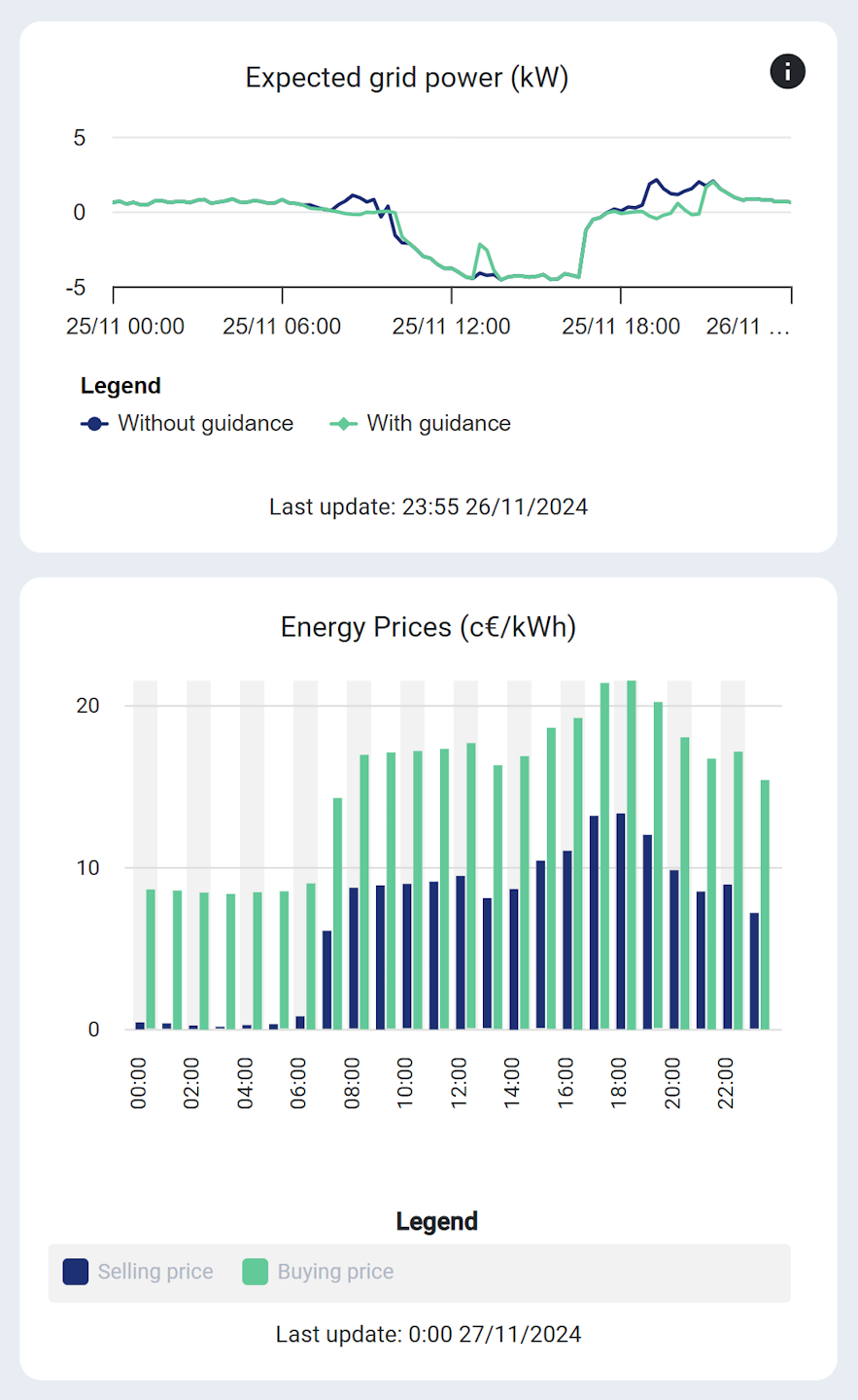
تخطيط الاستهلاك والعائد إلى اتصال الشبكة
هناك رسمان بيانيان:
- أحدهما لاتصال الشبكة بدون تحكم
- وآخر مع التحكم بواسطة a-TroniX Controller
إذا كان الرسم البياني سلبيًا، فهناك عائد. إذا كان إيجابيًا، فهناك استهلاك.
أسعار الطاقة
أسعار الطاقة المعروضة هي الأسعار التي يستخدمها a-TroniX Controller بناءً على معايير الأسعار التي يمكنك تحديدها في قائمة "الإعدادات". يمكن أن تكون هذه، على سبيل المثال، أسعار الطاقة من سوق EPEX للشراء المسبق، ولكن أيضًا من API لمزود الطاقة الخاص بك (إذا كان مدعومًا).
ملاحظة
لاحظ أن a-TroniX Controller يميز بشكل افتراضي بين أسعار الشراء وأسعار البيع. يمكن أن تكون مختلفة حسب نوع عقد الطاقة الخاص بك.
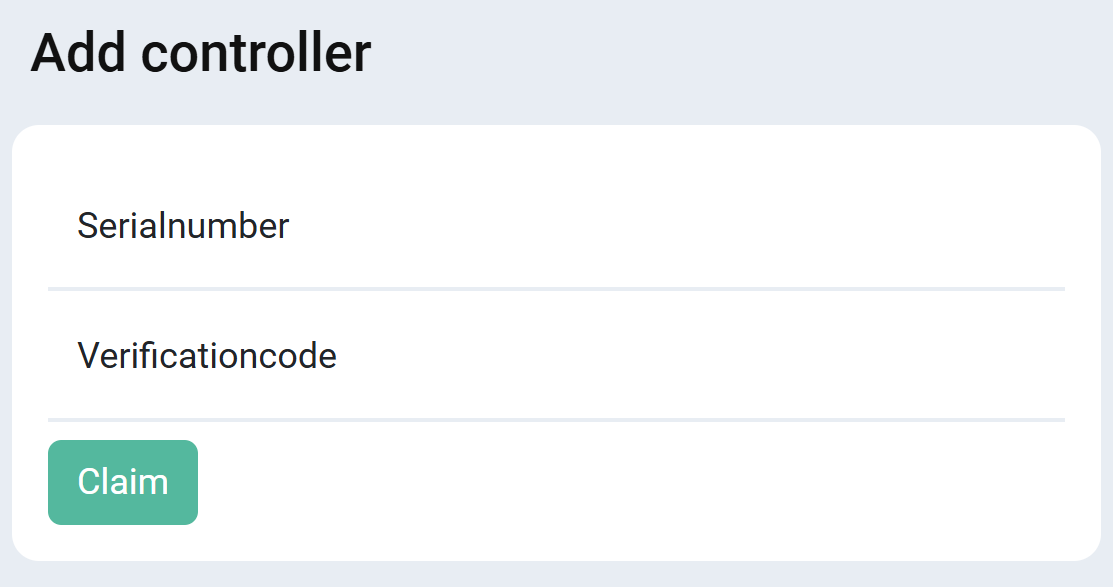
إضافة متحكم
عن طريق قائمة "إضافة متحكم" يمكنك تسجيل a-TroniX Controller جديد في التطبيق تحت الحساب الذي سجلت الدخول به. للقيام بذلك، أدخل الرقم التسلسلي ورمز التحقق الذي يمكنك العثور عليه في ملصق a-TroniX Controller.
تكوين المتحكم
يمكنك الوصول إلى واجهة التشغيل الأولى لـ a-TroniX Controller من داخل التطبيق. للقيام بذلك، اختر قائمة "تكوين المتحكم". ستفتح واجهة التشغيل الأولى في متصفح الويب.
تنبيه
إذا لم تظهر واجهة المتحكم، تحقق مما إذا كان a-TroniX Controller الخاص بك مفتوحًا ومتصلًا بالإنترنت.
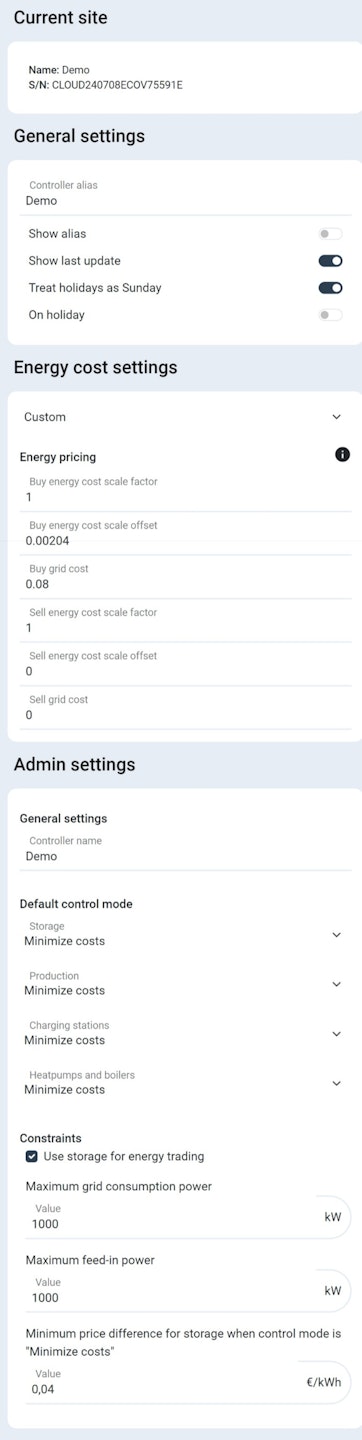
الإعدادات
في هذه الصفحة يمكنك تغيير إعدادات a-TroniX Controller مثل أسعار الطاقة وأنماط التحكم.
ملاحظة
تتطابق الإعدادات المتاحة واحدًا لواحد مع الإعدادات المتاحة في واجهة التشغيل الأولى لـ a-TroniX Controller. يرجى الرجوع إلى الفصول ذات الصلة من الدليل لهذه الخيارات.
ملاحظة
بالنسبة للمستخدم النهائي، تكون خيارات الإعداد أكثر محدودية.
الدليل
يمكنك الوصول إلى الدليل الكامل عبر قائمة "الدليل".
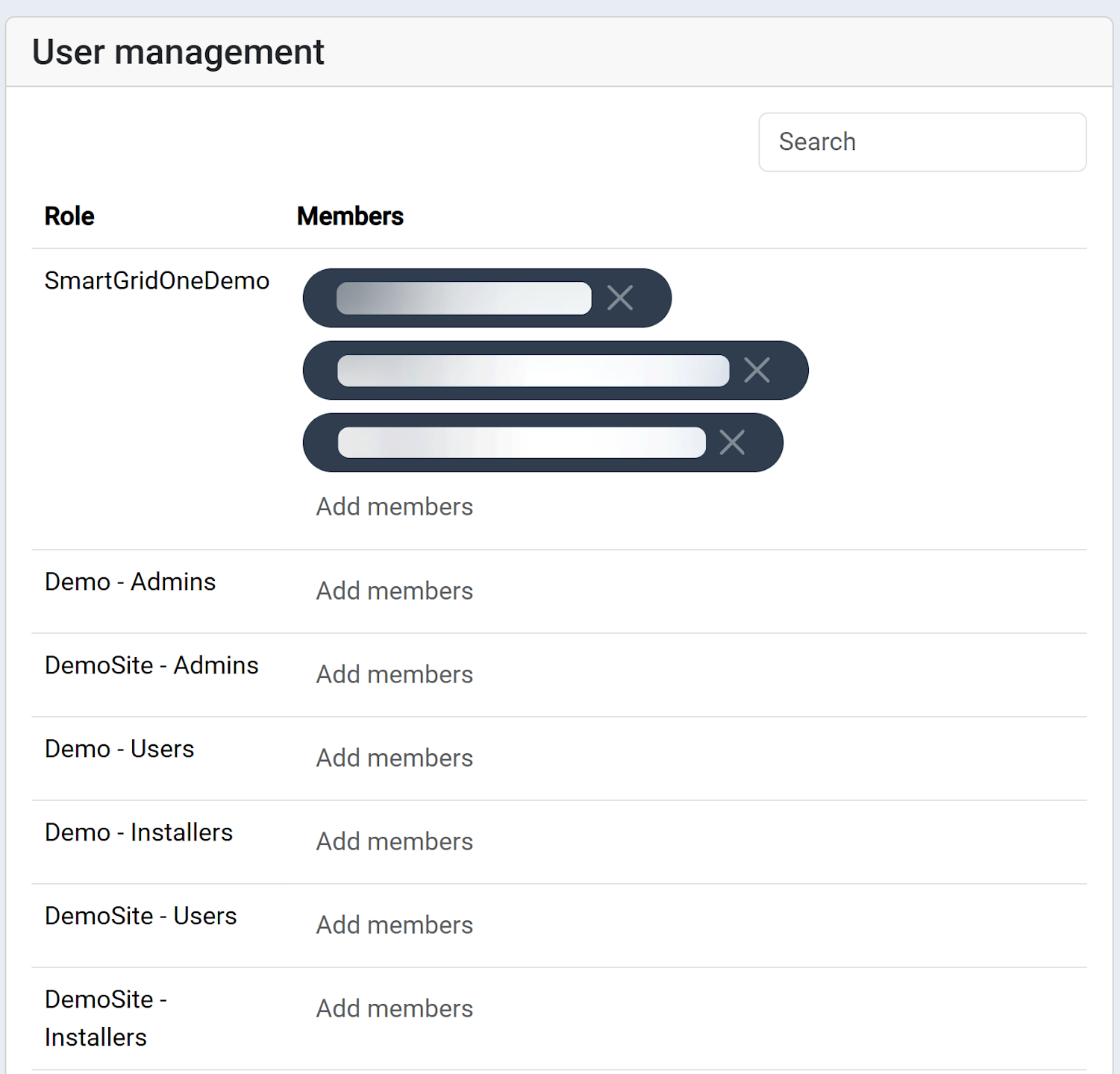
إدارة المستخدم
في هذا التبويب يمكنك منح الآخرين حق الوصول إلى a-TroniX Controller خاصتك. تفعل ذلك عن طريق إضافة عنوان بريد إلكتروني والضغط على زر الإدخال.
الإعدادات العامة
تحذير
قد لا تكون قائمة "الإعدادات العامة" متاحة حسب مزود a-TroniX Controller لديك وحقوق الحساب التي تمتلكها.
تحت قائمة "الإعدادات العامة" يمكن تكوين مخططات الألوان ورؤية بعض قوائم التطبيق.
إعدادات الحساب
في قائمة إعدادات الحساب يمكنك تغيير اسم المستخدم وكلمة المرور.
مهم
يُنصح بشدة باستخدام عنوان بريدك الإلكتروني كاسم مستخدم. إذا لم تفعل ذلك ونسيت كلمة المرور، فلن يكون من الممكن استعادة كلمة المرور.