
استكشاف مشكلات الشبكة
كيفية الاتصال بوحدة التحكم الخاصة بك بعد تعيين IP ثابت.
الوضع: لقد قمت بتغيير إعدادات الشبكة على وحدة التحكم ولا يمكنك الاتصال بها أو اكتشافها في الشبكة.
الهدف: إعادة توصيل وحدة التحكم بالشبكة.
التوبولوجيا الفيزيائية:
قم بتوصيل كابل CAT5 أو CAT6 مع موصلات RJ45 بين بطاقة واجهة الشبكة (NIC) لوحدة التحكم واللاب توب / الكمبيوتر.
يجب أن تكون مؤشرات LED مضاءة على كلا الطرفين. بناءً على بطاقة واجهة الشبكة، قد يكون لديك مؤشري LED أو مؤشر واحد.
الإعداد:
قم بتغيير إعدادات شبكة منفذ الإيثرنت على اللاب توب / الكمبيوتر إلى إعدادات الشبكة التي تتوافق مع الإعداد الحالي لشبكة وحدة التحكم.
مثال على إعداد الشبكة على وحدة التحكم تم تعيينه إلى
IP 192.168.37.53
قناع الشبكة الفرعية 255.255.192.0
البوابة 192.168.37.1
مع هذه المعلومات، يمكنك ضبط إعداد الشبكة على جهاز الكمبيوتر مثلاً إلى:
IP 192.168.37.20
قناع الشبكة الفرعية 255.255.192.0
يمكن ترك البوابة فارغة، لأنه لا توجد بوابة في هذه التوبولوجيا للاتصال المباشر.
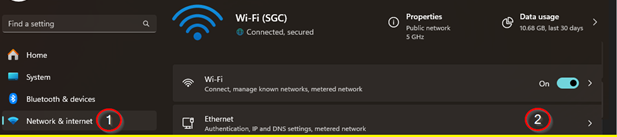
يمكنك تغيير هذه الإعدادات من إعدادات الشبكة على أجهزتك. على سبيل المثال في ويندوز 11 يمكن اتباع الخطوات التالية:
- افتح الإعدادات واذهب إلى الشبكة والإنترنت
- انقر على "تعديل"، غيّر إعداد عنوان IP إلى يدوي وفعّل إعداد IPv4.
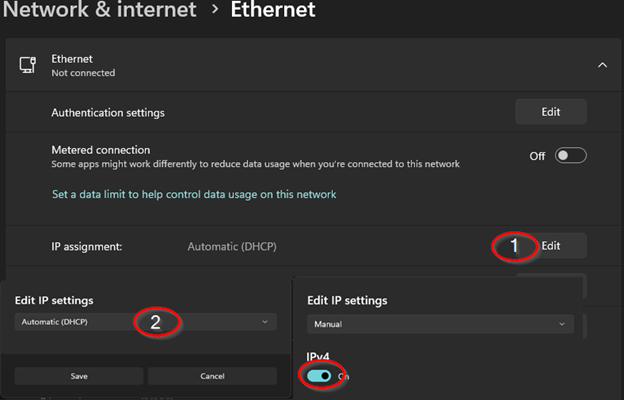
مع هذه التغييرات، يجب أن تكون قادرًا على الوصول إلى عنوان وحدة التحكم من متصفحك.
- نحتاج إلى كابل إيثرنت متصل بوحدة التحكم وليس بمفتاح أو موجه.
- تم تعيين الوحدة إلى IP ثابت سابقًا، مثل التالي:
- ينبغي أن تكون الوحدة متصلة مباشرة بإيثرنت الكمبيوتر. لتأكيد الحالة، قمت بعمل إعادة ضبط المصنع للوحدة باستخدام الزر.
- يجب تغيير عنوان المحول إلى واحد يقع ضمن الشبكة الفرعية للعناوين وقناع الشبكة الذي نملكه. (كما في حالة الاختبار التي أجريتها، 192.168.37.53 255.255.255.192)
- يحدد قناع الشبكة نطاق العناوين الخاص بك. يمكننا رؤية الشبكات الفرعية الممكنة من هنا على سبيل المثال () نظرًا لأن لدينا عنوانًا في أول الشبكات الفرعية الممكنة في هذا المثال، يمكننا تعيين عنواننا إلى أي عنوان آخر ضمن النطاق .1-.62.

هذا يمكن أيضًا أن يُرى في الجدول التالي /26 -- 4 شبكات فرعية -- 62 مضيف/شبكة فرعية
| الشبكة رقم | نطاق IP | البث |
|---|---|---|
| .0 | .1-.62 | .63 |
| .64 | .65-.126 | .127 |
| .128 | .129-.190 | .191 |
| .192 | .193-.254 | .255 |
-
(مأخوذ من )
-
بعد ذلك، قمت بفتح IP الثابت للوحدة على متصفحي، والذي كنت قد عينته قبل بدء الاختبار في الخطوة 2.
-
ينبغي أن تكون قادرًا الآن على الوصول إلى لوحة التحكم للصفحة المحلية.
ستكون تفاصيل تسجيل الدخول مرئية على الشاشة، نظرًا لأن الوحدة ليست متصلة بالسحابة في الوقت الحالي، قد لا تعمل بيانات اعتمادك في insights.
-
بمجرد تسجيل الدخول، إذا كانت هناك شاشة لإعدادات وحدة التحكم، يمكنك النقر على زر التخطي حيث سنقوم بإجراء إعادة ضبط مصنع كاملة.
-
الخطوة التالية هي الذهاب إلى الإعدادات، ثم النقر على إعادة ضبط المصنع والمتابعة.
-
بمجرد أن تنتهي وحدة التحكم من عملية إعادة التشغيل ولم يعد الضوء أزرق، يمكنك فصل الكابل عن الكمبيوتر وإعادة توصيله بالشبكة (مثلًا مباشرة بالموجه).
-
ينبغي أن تكون قادرًا على الاتصال الآن مباشرة من Toolbox وصفحة الويب الخاصة بـ VPN وسيكون ضوء LED أخضر.
تحذير
لا تنسَ إعادة إعدادات الشبكة إلى DHCP أو تعيين عنوان IP تلقائيًا.