
Auf Werkseinstellungen zurücksetzen
Warnung
Wenn Sie den a-TroniX Controller zurücksetzen, wird die Netzwerkkonfiguration auf DHCP zurückgesetzt. Seien Sie vorsichtig, wenn Sie einen Werksreset aus der Ferne durchführen, da der a-TroniX Controller möglicherweise den Netzwerkzugriff verliert, wenn eine spezifische Netzwerkkonfiguration erforderlich ist!
Warnung
Bevor Sie einen Werksreset durchführen, wird empfohlen, eine Sicherung der Einstellungen zu erstellen.
Über die Inbetriebnahmeschnittstelle
Tipp
Zugriff auf die Inbetriebnahmeschnittstelle verloren Sie können die IP-Adresse über mDNS abrufen. Siehe auch Option 3.2 unter Zugriff auf die Inbetriebnahmeschnittstelle.
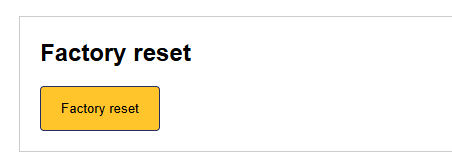
Sie können den a-TroniX Controller über die Inbetriebnahmeschnittstelle im Einstellungs-Tab zurücksetzen. Scrollen Sie nach unten zu "Factory reset" und klicken Sie auf "Factory reset".
Ohne die Inbetriebnahmeschnittstelle
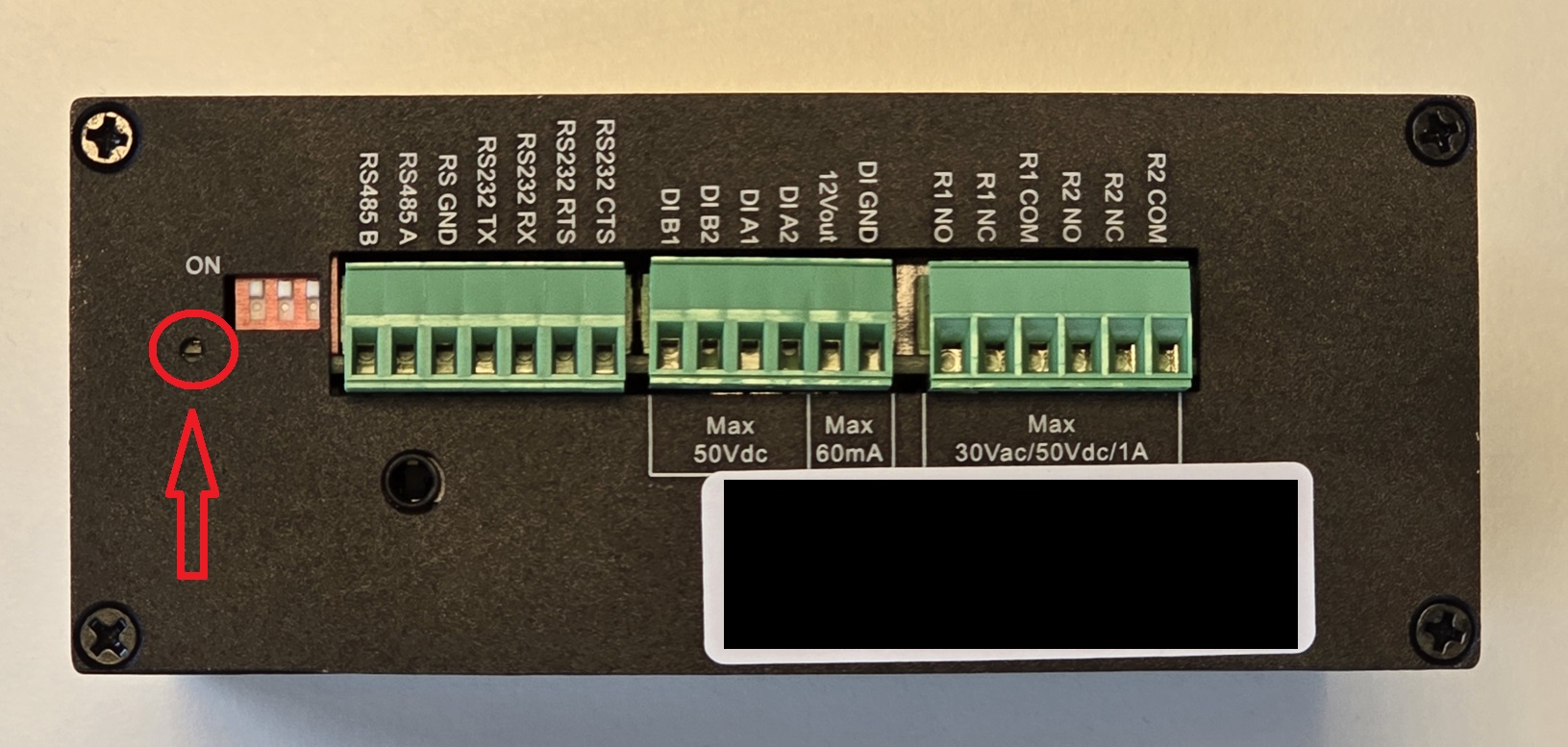
a-TroniX Pro (Modell OM1)
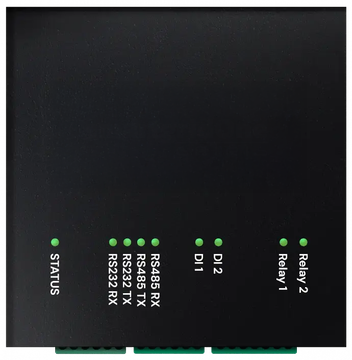
Schalten Sie den a-TroniX Controller ein und warten Sie, bis er hochgefahren ist (die LED leuchtet während des Starts cyan oder blau). Dies kann ohne Internet mehrere Minuten dauern. Wenn der a-TroniX Controller eingeschaltet ist, können Sie den a-TroniX Controller zurücksetzen, indem Sie die physische Reset-Taste im kleinen Loch neben der RS485-Schnittstelle 10 Sekunden lang gedrückt halten. Die Status-LED blinkt rot-grün. Lassen Sie die Reset-Taste los, sobald die Status-LED blau leuchtet. Der a-TroniX Controller wird nun neu gestartet.
Tipp
Vergewissern Sie sich, dass Sie beim Drücken spüren, wie die Reset-Taste klickt.
a-TroniX Home (Modell EDS)
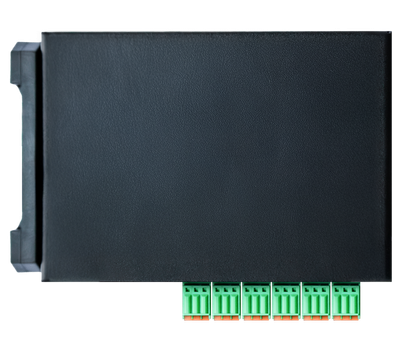
Dieses Modell verfügt über keine physische Reset-Taste. Sie müssen den a-TroniX Home über die Inbetriebnahmeschnittstelle zurücksetzen.
a-TroniX Lite (Modell M1S)
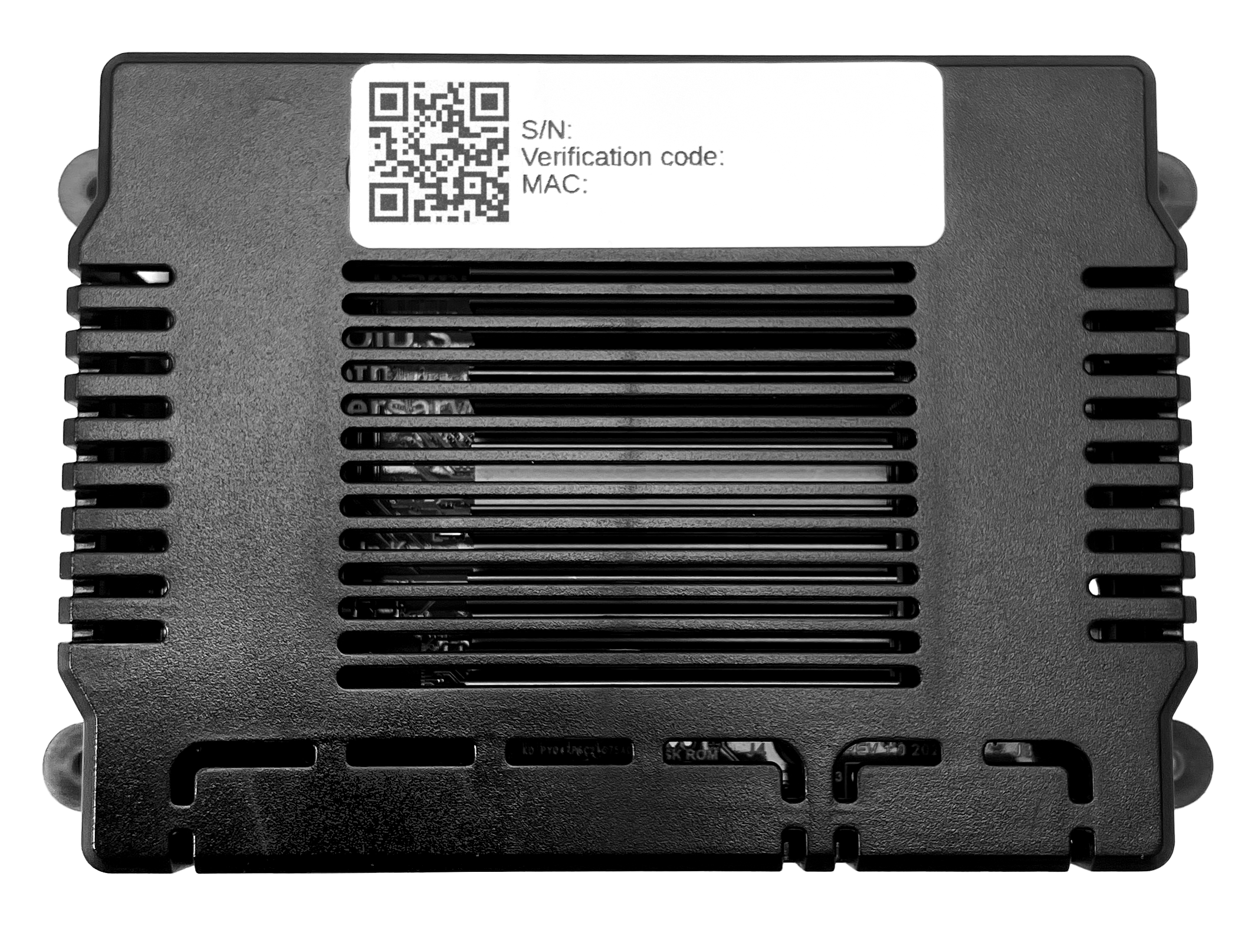
Dieses Modell verfügt über keine physische Reset-Taste. Sie müssen den a-TroniX Lite über die Inbetriebnahmeschnittstelle zurücksetzen.