
تعلم كيفية إدارة، تكوين، وتخصيص الشاشات العامة في بوابتك.
Disclaimer
The mentioned functionalities may be restricted depending on the purchased software license.
البدء مع الشاشات العامة
أداة الشاشات العامة الخاصة بـa-TroniX app مصممة لإنشاء تصورات مرئية قابلة للتخصيص بالكامل للتركيبات. سواء كنت بحاجة إلى لوحات تحليل داخلية أو عروض مرئية سريعة وسهلة الوصول، توفر الشاشات العامة خيارات تكوين مرنة وقابلة للتخصيص وسهلة الاستخدام.
ملاحظة
إشعار هام هذا الدليل يقدم نظرة عامة سريعة للبدء مع الشاشات العامة، مع تغطية المكونات الرئيسية وكيفية استخدامها بفعالية. تتوفر معلومات مفصلة عن كل مكون في صفحات الوثائق الخاصة بها.
⚠️ هذه الميزة ما زالت قيد التطوير النشط - سيتم إضافة ميزات وخيارات جديدة باستمرار. للاقتراحات أو طلبات الميزات، يرجى التواصل مع فريق الدعم لدينا.
نظرة عامة
يتيح نظام الشاشة العامة للمستخدمين إنشاء تصورات مخصصة لتركيباتهم مع تحكم كامل في تخطيط ومحتوى العرض.
ملخص سير العمل
لإعداد الشاشات العامة في a-TroniX app، اتبع هذه العملية المكونة من ثلاث خطوات:
- 🎛️ المطالبة بالوحدة التحكم - تسجيل وحدة تحكم الشاشة العامة في حسابك
- 📐 إنشاء قالب - تصميم التخطيط المرئي لتركيبتك
- ⚙️ تكوين الشاشة العامة - تكوين القالب للتركيبة وربطه بالوحدة التحكم
💡 نصيحة محترف: يمكنك إنشاء واختبار القوالب بدون الحاجة لجهاز فعلي - ببساطة تخطى الخطوة 1 لمعاينة تصميماتك قبل النشر.
إعداد خطوة بخطوة
1. وحدة تحكم الشاشة العامة
ملاحظة
موارد إضافية 📖 للمزيد من المعلومات عن الوحدة التحكم، قم بزيارة صفحة الوثائق وحدة تحكم الشاشة العامة.
يغطي هذا القسم المطالبة وإدارة جهاز وحدة تحكم الشاشة العامة الخاص بك.
🚀 خيار البدء السريع: هل تريد استكشاف الشاشات العامة بدون جهاز فعلي؟ انتقل إلى الخطوة 2: إنشاء القالب لتصميم ومعاينة القوالب. يمكنك دائماً المطالبة بوحدة تحكم لاحقاً!
⚠️ ملاحظة: بدون مطالبة الوحدة التحكم، يمكنك إنشاء وتكوين القوالب لمعاينة النتيجة النهائية، لكن الشاشة العامة لن تعرض على الأجهزة الفعلية.
التنقل لإدارة الوحدة التحكم
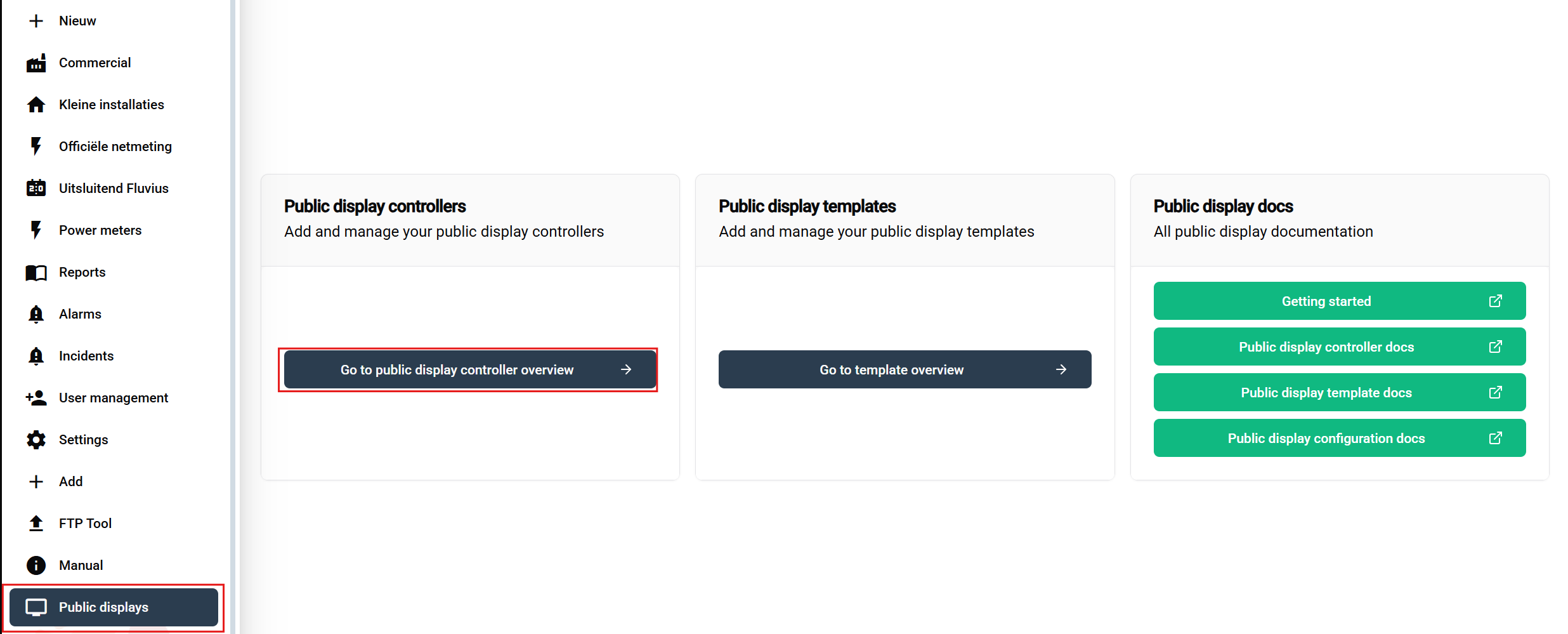
- اذهب إلى الشاشات العامة: انقر على قسم الشاشات العامة في الشريط الجانبي
- الدخول إلى قسم الوحدة التحكم: في صفحة النظرة العامة، ابحث عن وانقر زر وحدة تحكم الشاشة العامة (مُبرز في الصورة أعلاه)
جدول نظرة عامة على الوحدة التحكم
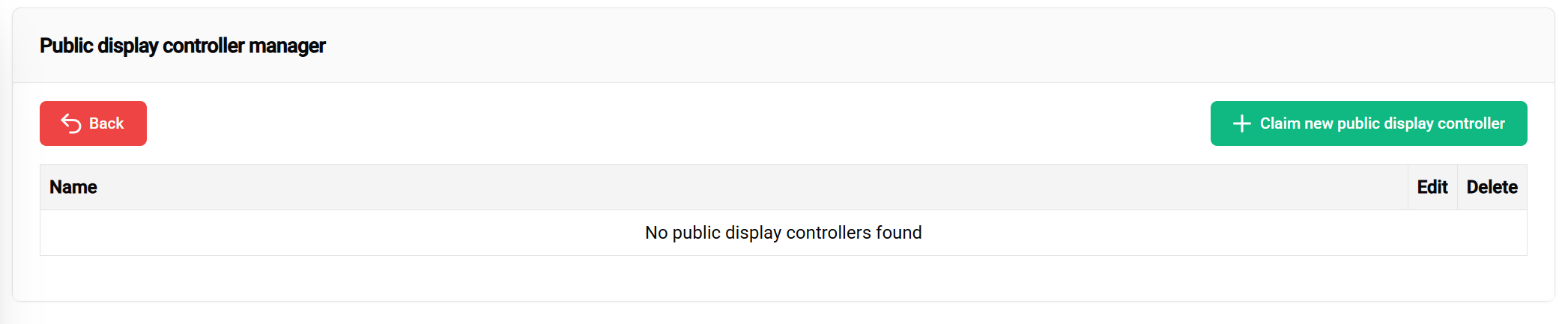
يعرض جدول الوحدة التحكم:
- 📋 نظرة عامة على جميع وحدات التحكم المسجلة
- ➕ زر مطالبة وحدات تحكم جديدة (في الزاوية العلوية اليمنى)
- ✏️ خيارات إدارة للوحدات القائمة
مطالبة الوحدة التحكم الخاصة بك
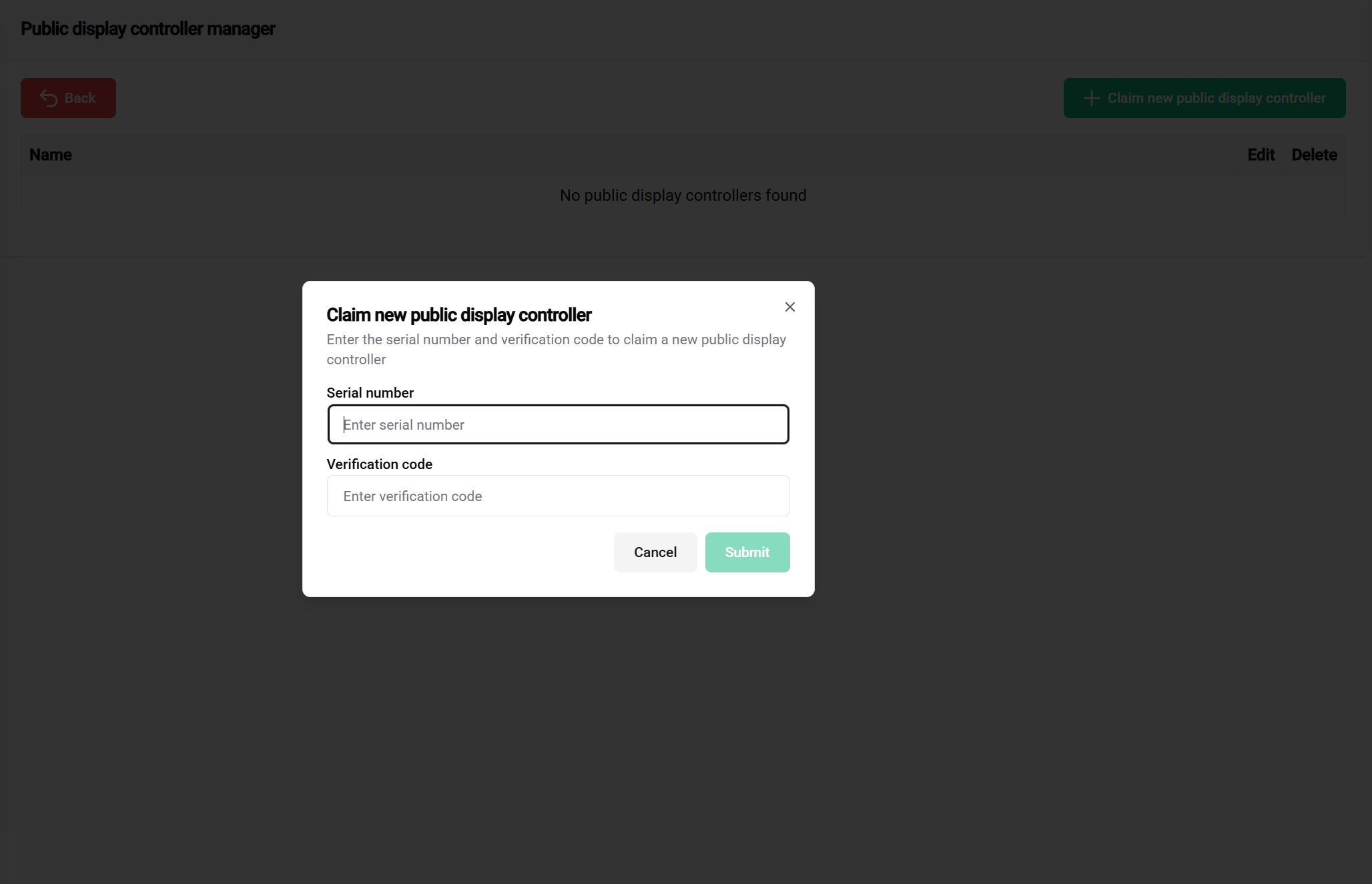
خطوات المطالبة:
- انقر على زر "مطالبة الوحدة التحكم" الأخضر
- أدخل الرقم التسلسلي (الموجود على ملصق الوحدة التحكم)
- أدخل رمز التحقق (الموجود على ملصق الوحدة التحكم)
تحذير
إشعار أمني
🔐 احفظ بيانات الوحدة التحكم بأمان! قم بتخزين الرقم التسلسلي ورمز التحقق في ملف آمن (Excel، ملف نصي، إلخ). لا يمكن لفريق الدعم تزويدك برموز التحقق لأسباب أمنية.
تمت المطالبة بالوحدة بنجاح
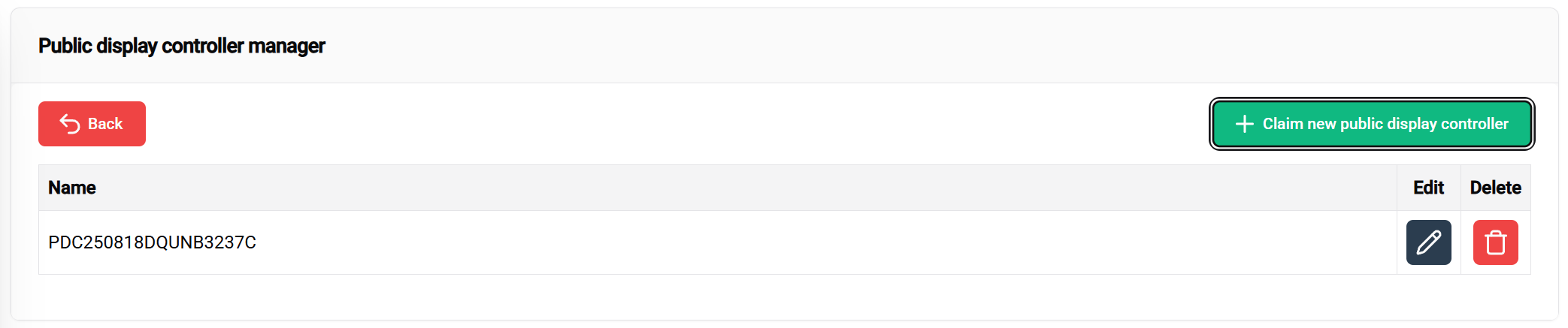
✅ تم بنجاح! تظهر وحدة التحكم الآن في الجدول مع خيارات لـ:
- 📝 تحرير اسم الوحدة
- 🔓 إلغاء المطالبة إذا دعت الحاجة
2. قالب الشاشة العامة
ملاحظة
موارد إضافية
📖 للحصول على دليل شامل لإنشاء القوالب، قم بزيارة صفحة الوثائق قالب الشاشة العامة.
في هذه الخطوة، ستقوم بتصميم التخطيط المرئي لتركيبتك. القوالب تعمل كبُنى قابلة لإعادة الاستخدام تحدد كيفية تنظيم وعرض شاشتك العامة.
📝 ملاحظة البدء: يقدم هذا القسم خطوات أساسية لإنشاء القوالب. للاختيار بين خيارات تخصيص متقدمة وتكوين مفصل، راجع الوثائق الكاملة للقالب.
الوصول إلى مدير القوالب
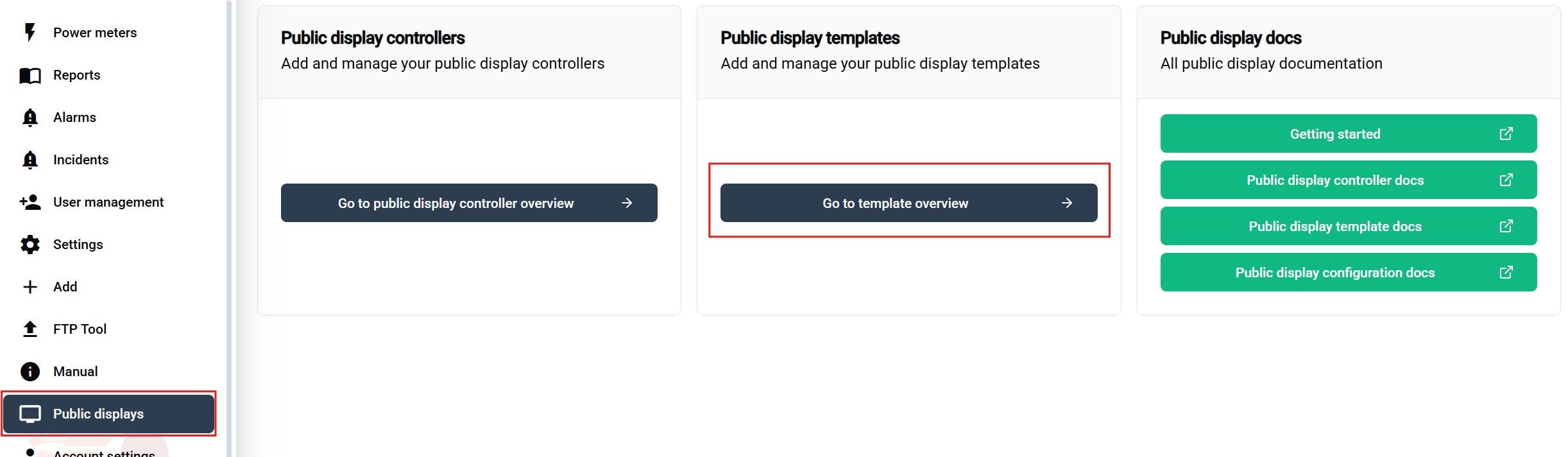
خطوات التنقل:
- انتقل إلى الشاشات العامة في الشريط الجانبي
- انقر على زر قالب الشاشة العامة في صفحة النظرة العامة
واجهة إدارة القوالب
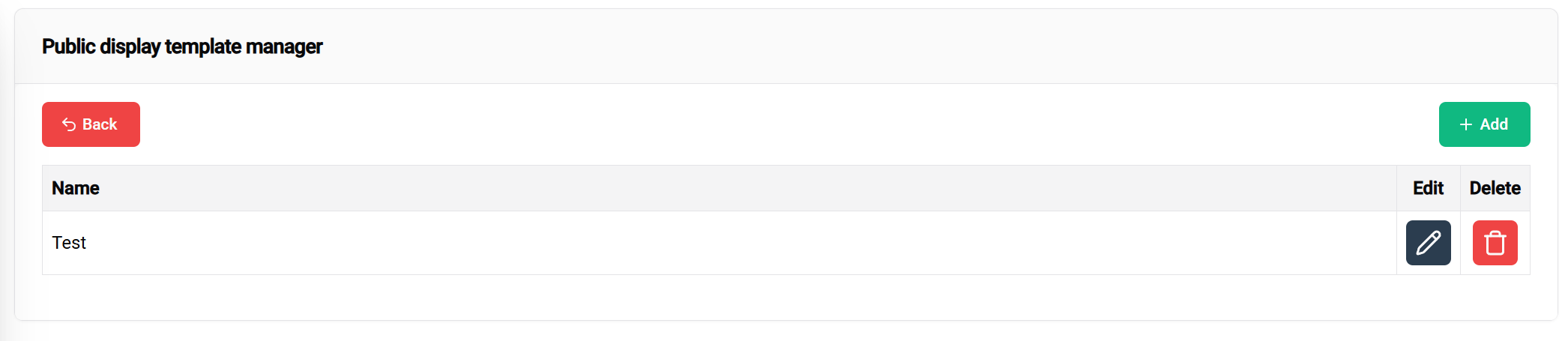
يوفر جدول القوالب:
- 📋 نظرة عامة على كل قوالبك
- ➕ إضافة قوالب جديدة
- ✏️ تحرير القوالب الموجودة
- 🗑️ حذف القوالب
تكوين رأس القالب
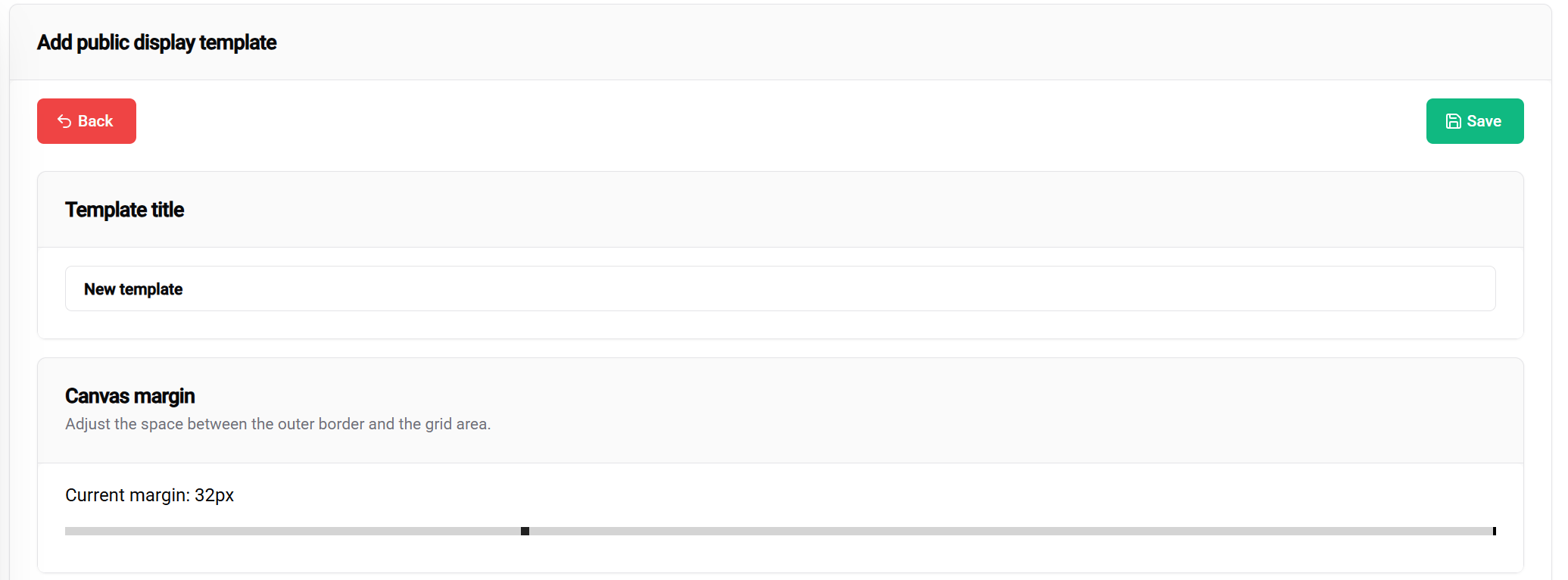
تشمل إعدادات الرأس:
- 📝 عنوان القالب - اسم شاشتك العامة
- 📐 إعدادات الهوامش - تحديد المسافات حول المحتوى
- 💾 زر الحفظ - موجود في الزاوية العلوية اليمنى
نظام تخطيط الوحدات
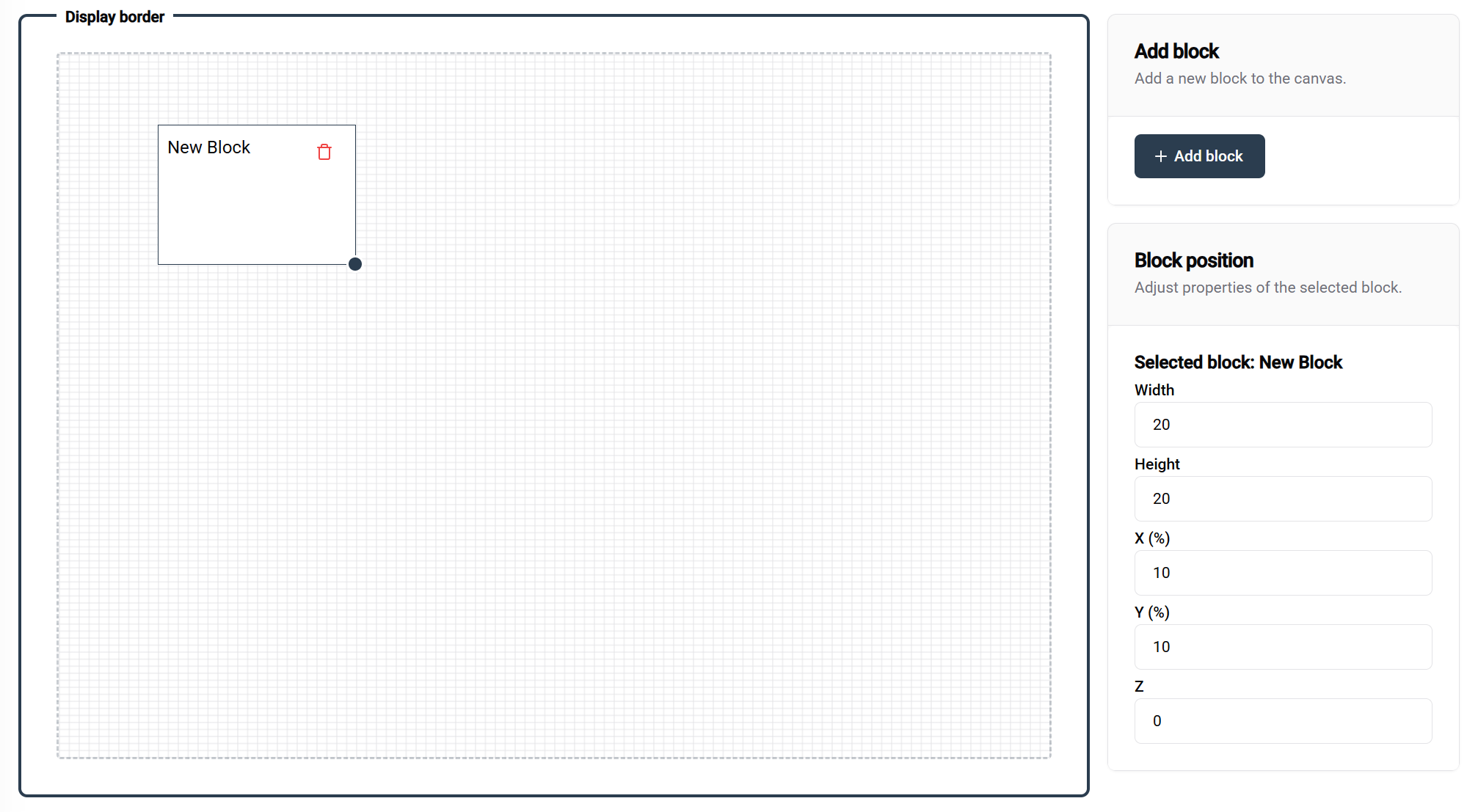
العمل مع الوحدات:
- ➕ إضافة وحدات باستخدام زر الزاوية العلوية اليمنى
- 🎯 وضع الوحدات بالسحب والإفلات
- 📏 تغيير حجم الوحدات عن طريق سحب مقبض الزاوية السفلى اليمنى
📐 تفاصيل نظام الشبكة:
- حجم الشبكة: 100×100 (بنسبة مئوية)
- أمثلة للتخطيطات:
- وحدتان بعرض 50٪ × ارتفاع 100٪ = تخطيط جنباً إلى جنب
- وحدة بعرض 100٪ × ارتفاع 100٪ = تغطية كاملة
🎛️ عناصر التحكم الدقيقة:
- استخدم اللوحة على الجانب الأيمن للقيم الدقيقة للوضع
- مثالي لـ الضبط الدقيق لمكان الوحدة
تكوين الوحدة
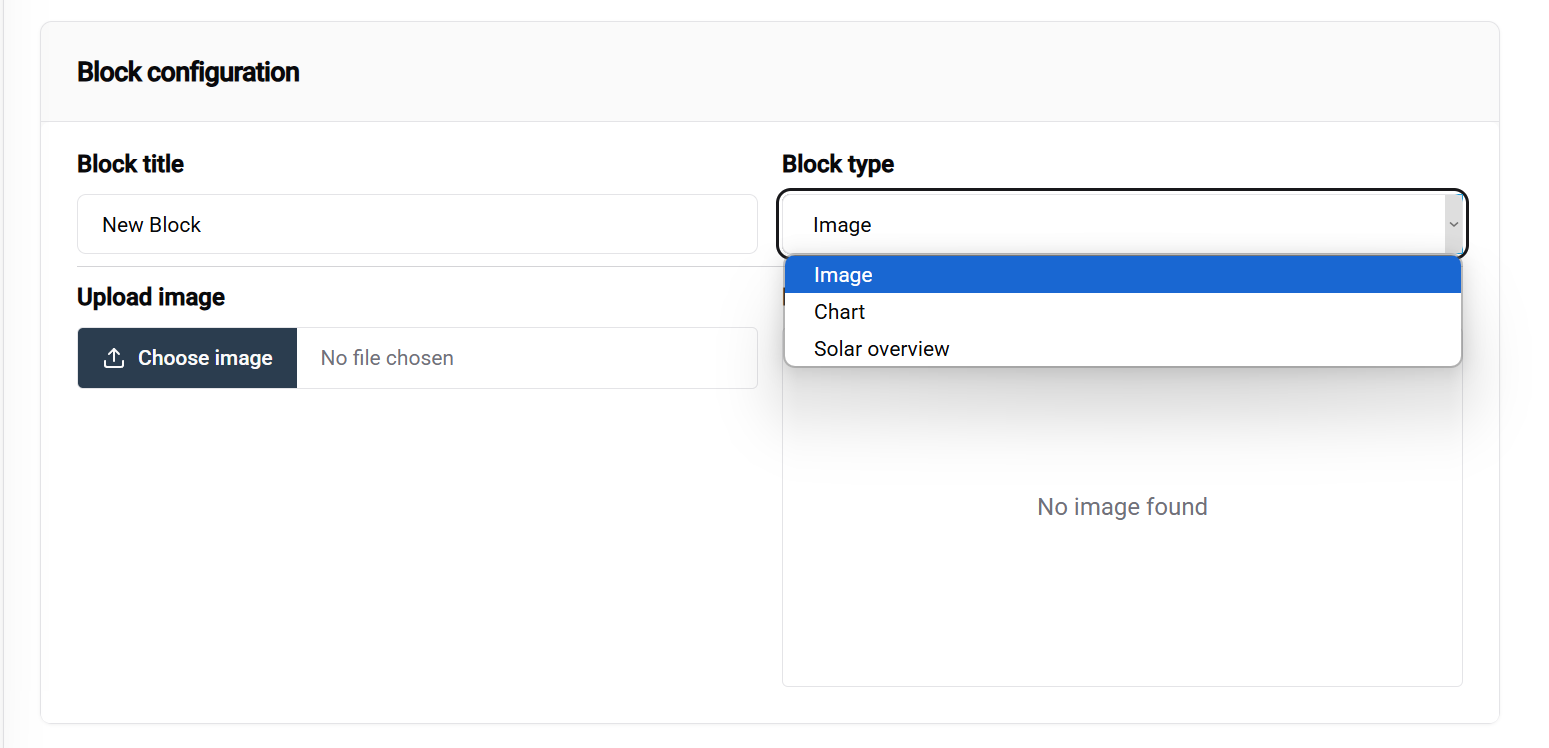
سير العمل في التكوين:
- اختر وحدة لعرض خياراتها
- اختر نوع الوحدة من القائمة المنسدلة (الإعداد الأهم)
- كوّن إعدادات الوحدة الخاصة في اللوحة السفلية
📚 تعرف أكثر: تتوفر معلومات مفصلة عن أنواع الوحدات المختلفة في وثائق قالب الشاشة العامة.
مثال على تكوين قالب
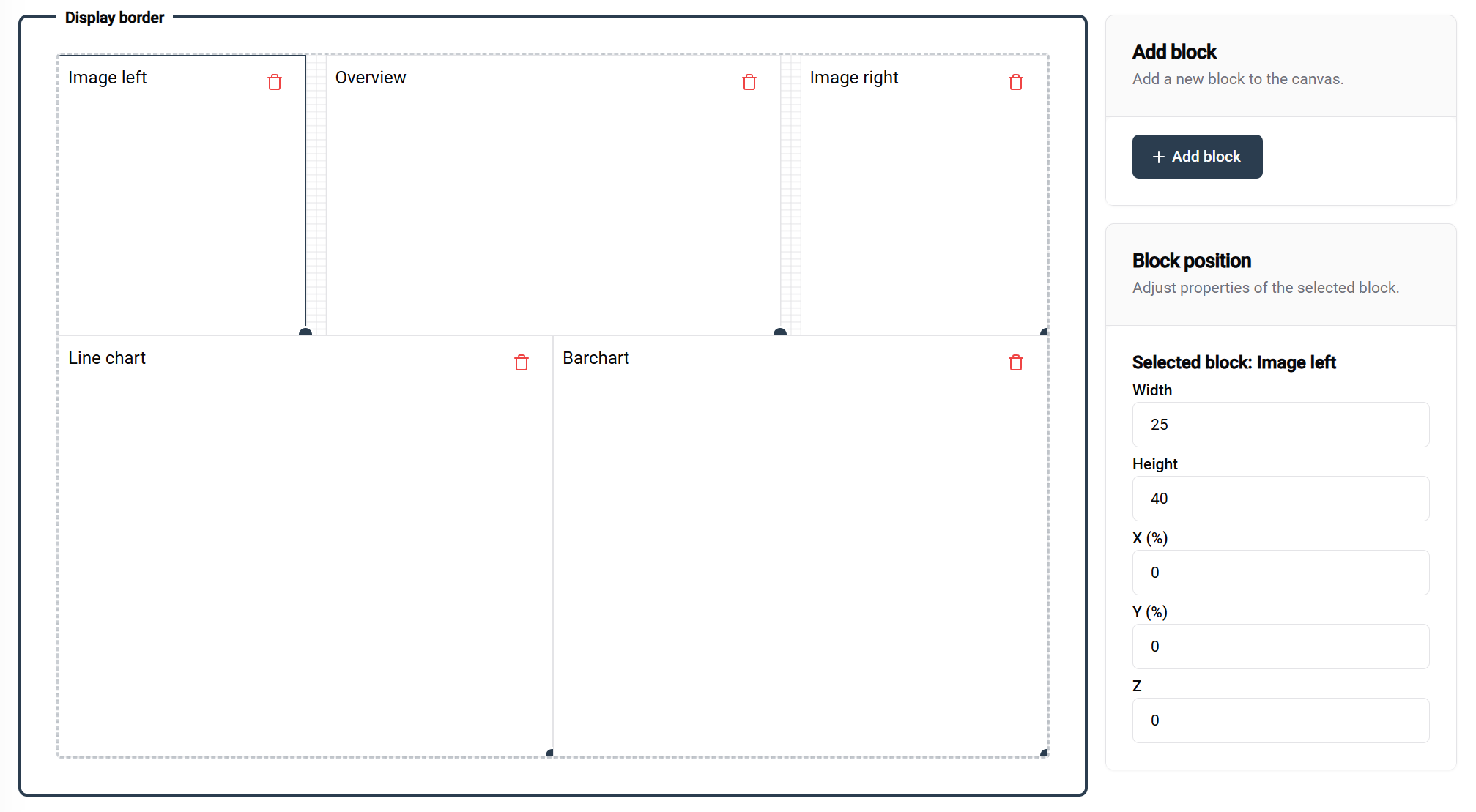
يوضح هذا المثال إعداد قالب كامل مع وحدات موسومة تبين تكويناتها وأغراضها.
💾 لحفظ القالب:
- انقر زر الحفظ (في الزاوية العلوية اليمنى) عند الانتهاء من التصميم
- يصبح قالبك متاحاً للاستخدام في التكوينات
نظرة عامة على القالب
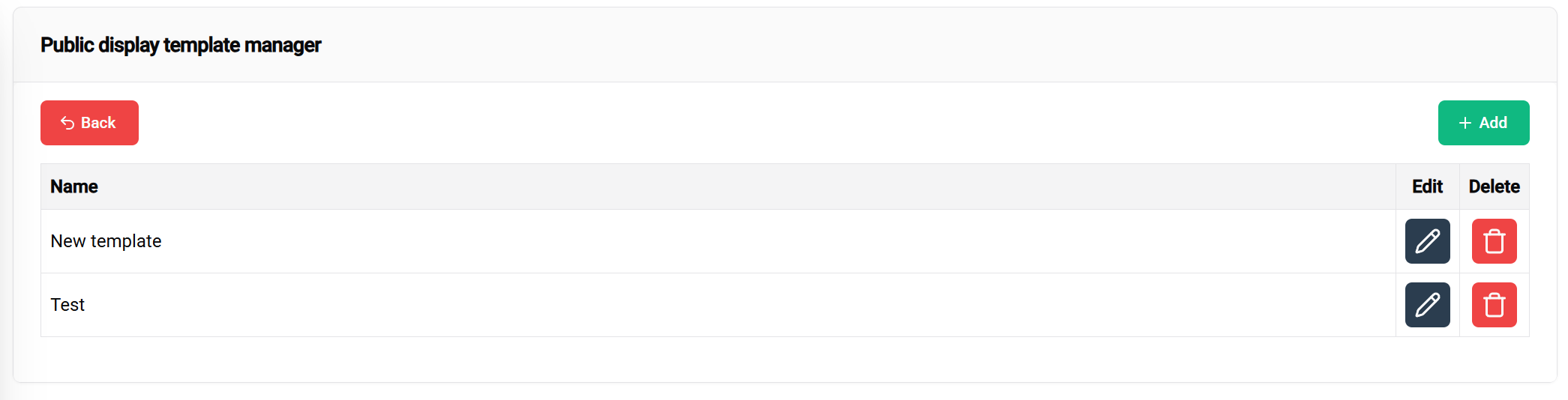
✅ تم إنشاء القالب بنجاح! يظهر قالبك الجديد الآن في جدول الإدارة، جاهز لـ:
- ✏️ تحرير إضافي
- 🗑️ حذف إذا لزم الأمر
- ⚙️ تكوين في الخطوة التالية
3. تكوين الشاشة العامة
ملاحظة
موارد إضافية
📖 للمزيد من خيارات التكوين، قم بزيارة صفحة الوثائق تكوين الشاشة العامة.
في هذه الخطوة الأخيرة، ستطبق قالبك على تركيب معين وترتبط اختياريًا بوحدة تحكم طالبت بها.
🎯 النتائج بعد الإكمال:
- مع وحدة التحكم: عرض شاشتك العامة على الجهاز الفعلي
- بدون وحدة التحكم: معاينة كيف تبدو شاشتك العامة عند النشر
🧪 ميزة الاختبار: يمكنك إعداد واختبار القوالب والتكوينات قبل ربطها بوحدات التحكم، لضمان أن كل شيء يعمل بشكل مثالي قبل النشر.
الوصول إلى التكوين
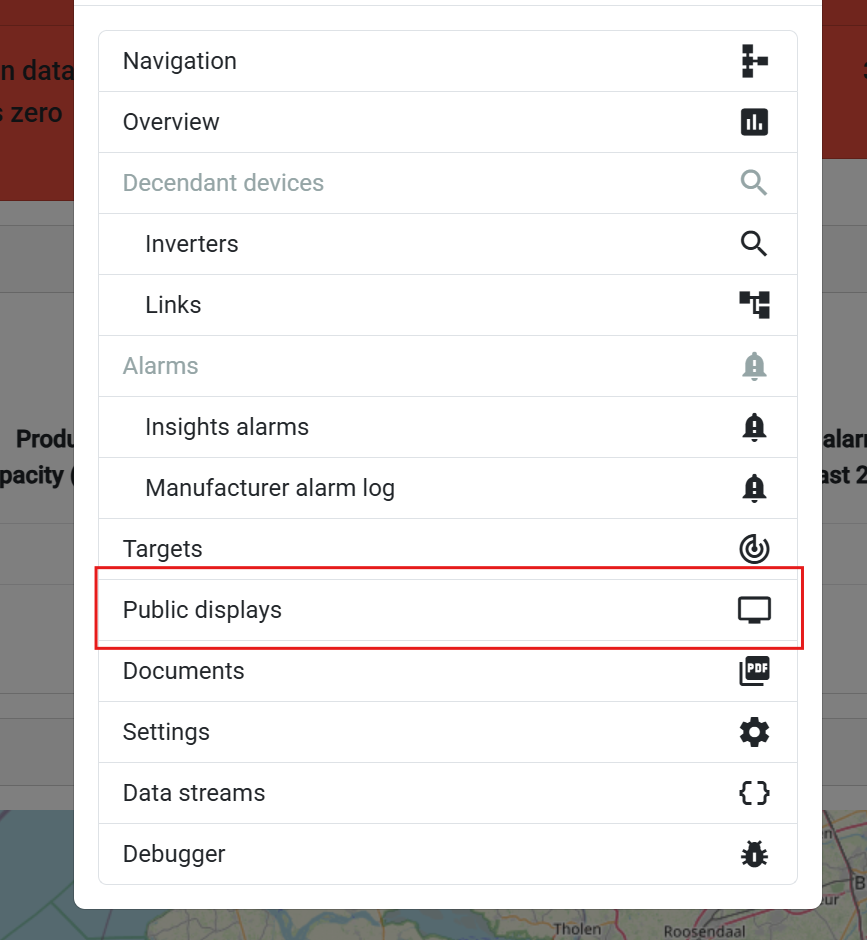
خطوات التنقل:
- اذهب إلى صفحة نظرة عامة على تركيبك
- اختر تركيبًا أو وحدة تحكم من القائمة
- اختر "الشاشة العامة" من القائمة المنبثقة
إدارة التكوين
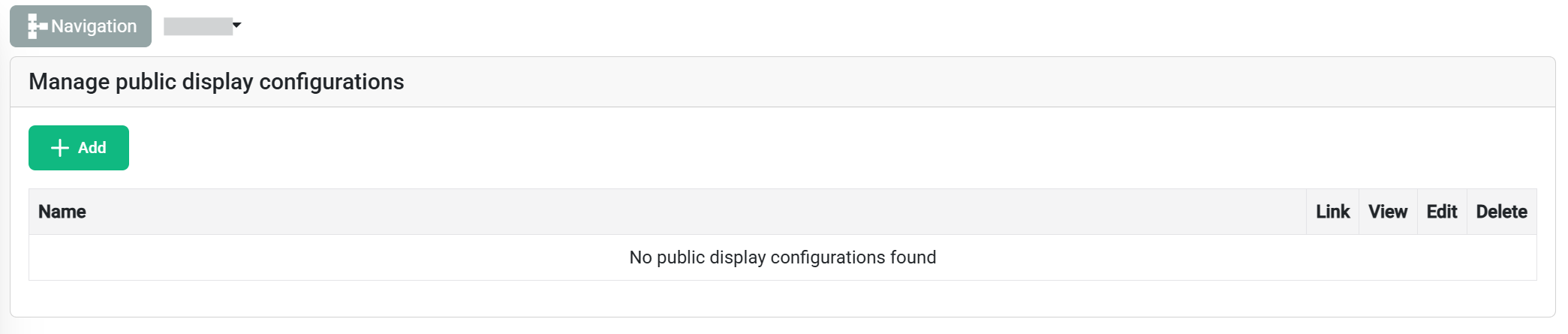
يعرض جدول التكوينات:
- 📋 كل التكوينات الموجودة للتركيب المحدد
- ➕ زر إضافة تكوين جديد (في الزاوية العلوية اليسرى)
إنشاء تكوين جديد
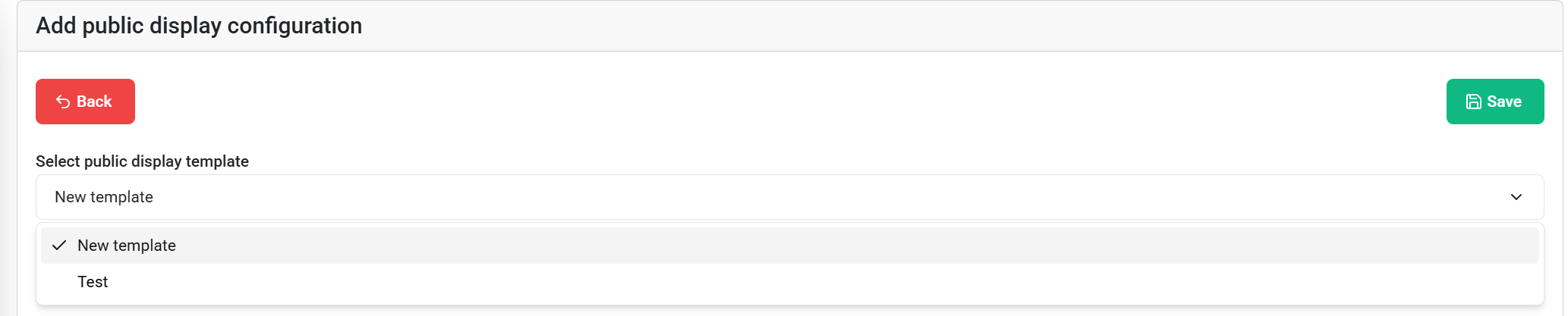
إعداد التكوين:
- اختر قالبًا من القائمة المنسدلة
- حدد قالبك الذي أنشأته سابقًا
- استعرض الوحدات المتاحة وخصائصها القابلة للتعديل
تكوين حسب الوحدة
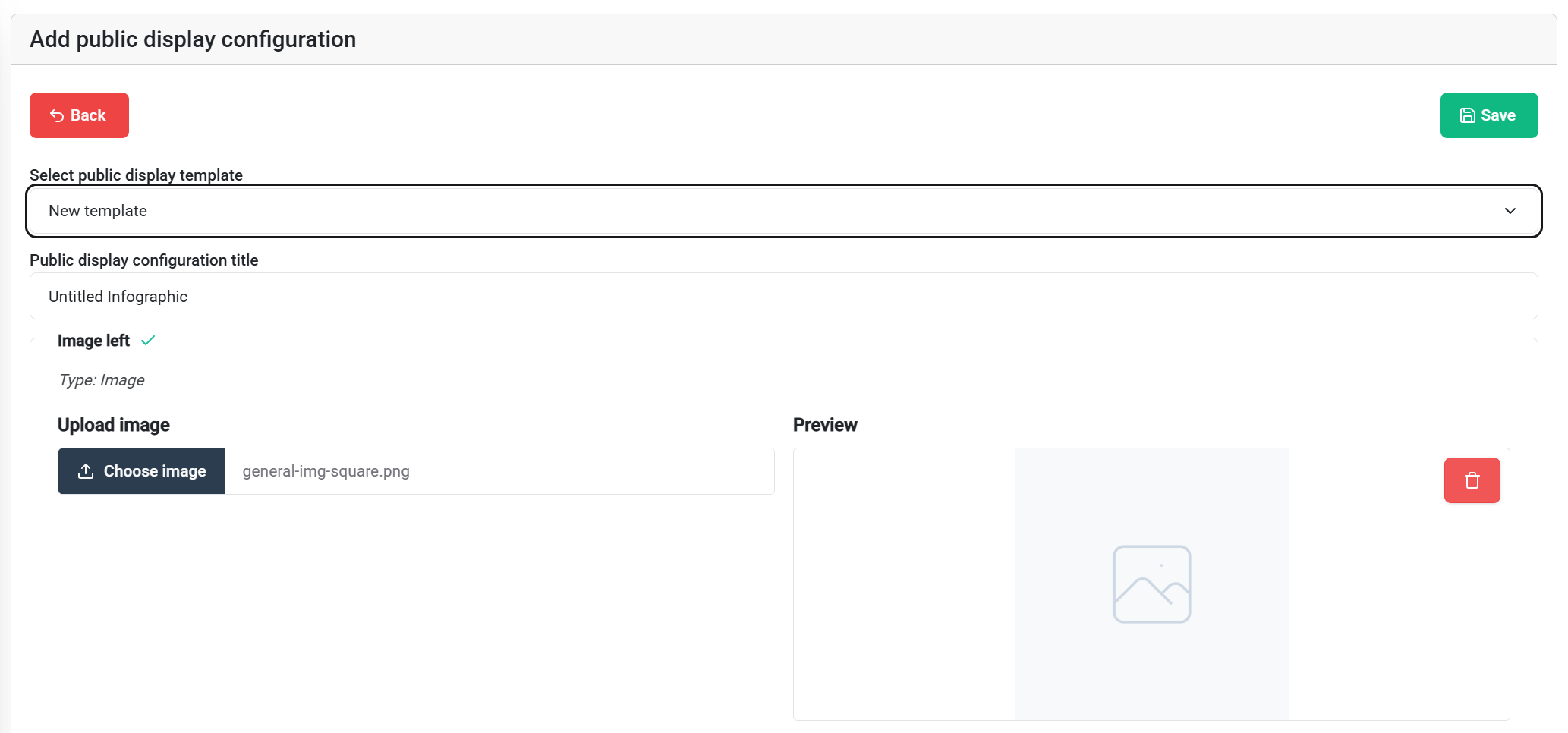
خيارات التكوين:
- ليست كل الوحدات قابلة للتكوين حاليا. سيتغير ذلك مع استمرار التطوير.
- يمكن استخدام المحتوى المعبأ مسبقاً من القوالب كما هو أو تخصيصه
- تجاوز الإعدادات الافتراضية بمحتوى خاص بالتركيبة
💡 نصيحة: الصور القياسية في القوالب توفر أساساً - قم بتخصيص فقط ما يحتاج لأن يكون خاصًا بالتركيبة.
💾 احفظ تكوينك باستخدام زر الحفظ في الأعلى يمين عند الانتهاء.
إجراءات التكوين

الإجراءات المتاحة للتكوينات المحفوظة:
- 🎛️ مطالبة الوحدة التحكم - ربط بأجهزة التحكم
- 👁️ عرض - معاينة النتيجة النهائية
- ✏️ تحرير - تعديل إعدادات التكوين
- 🗑️ حذف - إزالة التكوين
معاينة شاشتك العامة
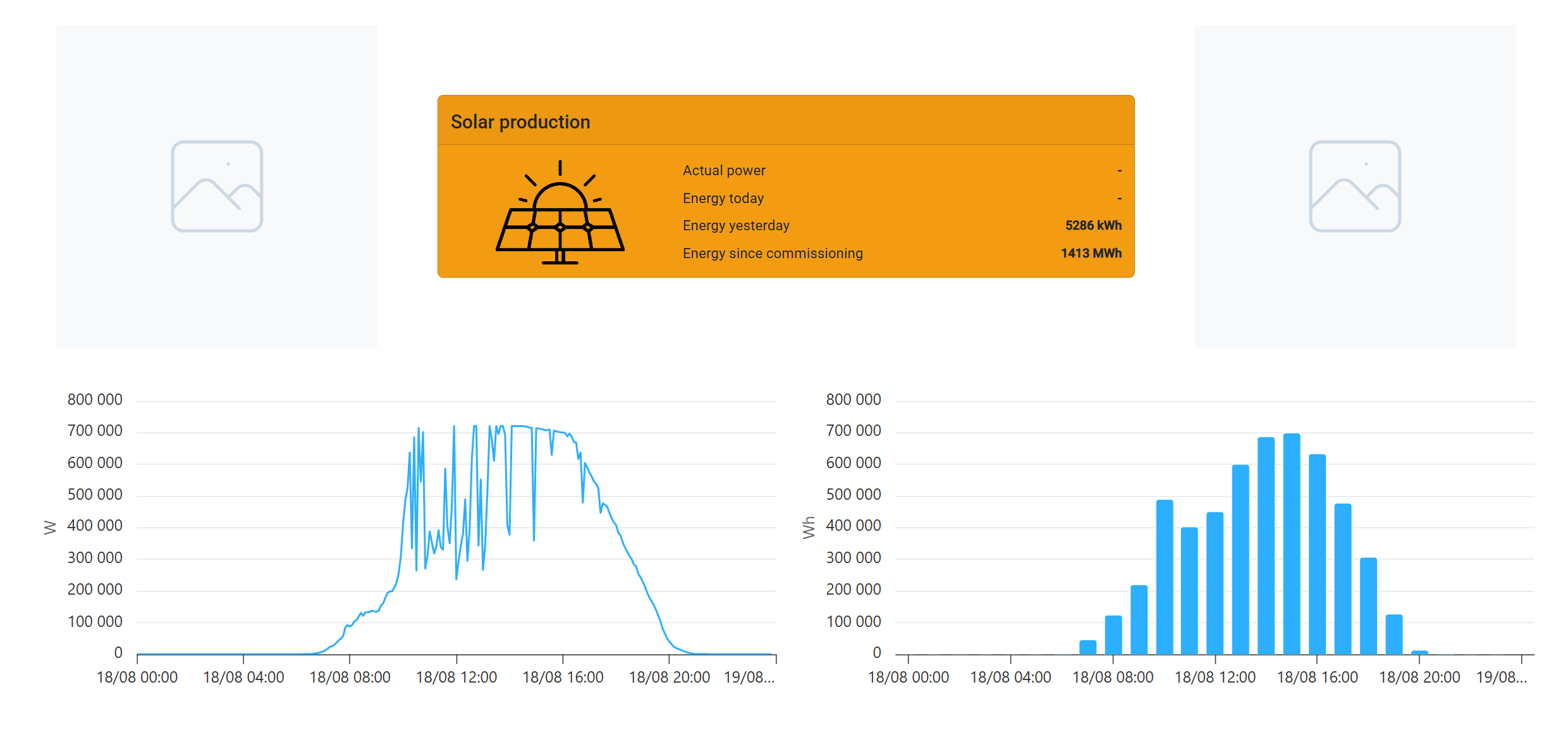
ميزات المعاينة:
- تصور مباشر لكيف سيظهر العرض على الوحدة التحكم
- اختبار الاستجابة - قم بتغيير حجم نافذة المتصفح لمشاهدة كيف يتكيف التخطيط مع الأحجام المختلفة
- التحقق النهائي قبل نشر الوحدة التحكم
الربط مع الوحدة التحكم
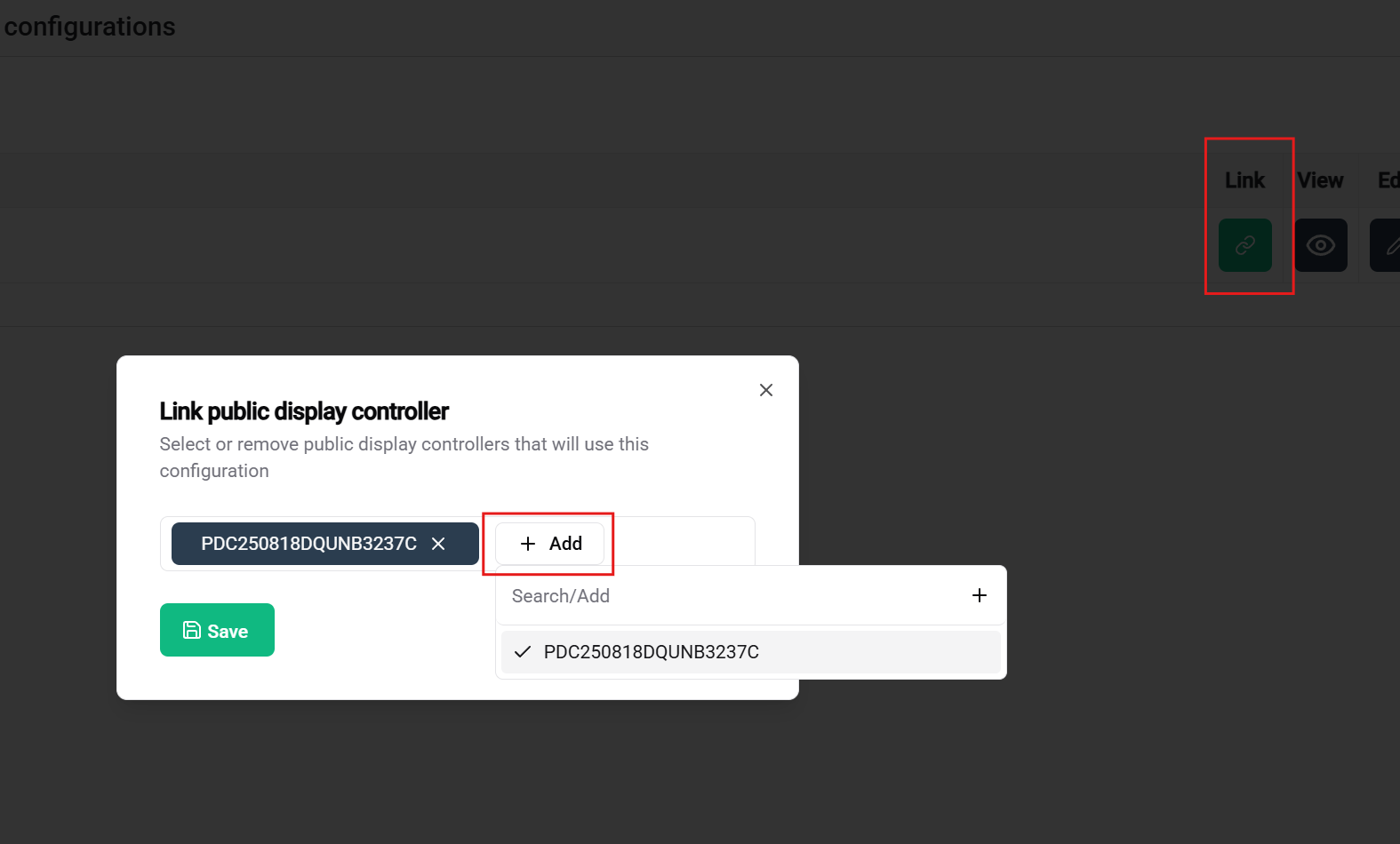
خطوة النشر النهائية:
- عد إلى جدول التكوينات
- انقر على "مطالبة الوحدة التحكم" لربط تكوينك
- أكمل الإعداد بتوصيل الوحدة التحكم الفعلية
🎉 نجاح! بمجرد تكوين كل شيء، وربط الوحدة، وتوصيلها، ستظهر شاشتك العامة المخصصة على الشاشة.
🎉 الخاتمة
تهانينا! لقد قمت بنجاح بإعداد نظام شاشة عامة كامل في a-TroniX app.
ما أنجزته
✅ إدارة الوحدة التحكم - مطالبة وتسجيل جهاز وحدة تحكم الشاشة العامة
✅ تصميم القالب - إنشاء تخطيط مرئي قابل لإعادة الاستخدام
✅ إعداد التكوين - تطبيق القالب على تركيب محدد
✅ تكامل النظام - ربط كل المكونات للعرض الحي
الخطوات التالية
🖥️ جاهز للعرض: يمكن لوحدة تحكم الشاشة الخاصة بك الآن عرض تصورك المخصص على أي شاشة متصلة
📚 وسع معرفتك: للاستفادة من الميزات المتقدمة وخيارات التخصيص التفصيلية، استكشف صفحات الوثائق الشاملة لكل مكون
💬 هل تحتاج مساعدة؟ فريق الدعم لدينا متاح للإجابة على الأسئلة وطلبات الميزات والمساعدة الفنية
📚 وثائق ذات صلة
الخطوات التالية
بعد مطالبة وحدة التحكم الخاصة بك بنجاح:
- 🎛️ ربط وحدات التحكم - الاتصال بأجهزة العرض
- 📐 إنشاء القوالب - تصميم تخطيطاتك المرئية
- ⚙️ تكوين الشاشات - تطبيق القوالب على التركيبات
🚀 جاهز لإنشاء المزيد؟ يمكنك الآن تصميم قوالب وتكوينات إضافية لتلبية متطلبات التركيبات والحالات المختلفة!