
الدليل الكامل لتكوين، ونشر، وإدارة شاشات العرض العامة للتركيبات المحددة في بوابتك.
Disclaimer
The mentioned functionalities may be restricted depending on the purchased software license.
إدارة تكوين العرض العام
تكوينات العرض العام هي الجسر بين قوالبك القابلة لإعادة الاستخدام والتركيبات المحددة. تتيح لك تخصيص القوالب ببيانات وصور وإعدادات خاصة بكل تركيب مع الحفاظ على هيكل التصميم الأساسي.
📋 نظرة عامة
ما هي تكوينات العرض العام؟
تعمل التكوينات كـ تنفيذات خاصة بكل تركيب التي:
- 🎯 تطبق القوالب على التركيبات أو وحدات التحكم المحددة
- ⚙️ تخصص المحتوى ببيانات وصور خاصة بكل تركيب
- 🔗 تربط بوحدات التحكم لنشر العرض المادي
- 📊 تُمكن من دمج البيانات الحية من التركيبات المحددة
- 🎨 تتجاوز افتراضات القالب بمحتوى مخصص
سير عمل التكوين
| الخطوة | الإجراء | الهدف |
|---|---|---|
| 1️⃣ اختيار القالب | اختيار القالب الأساسي | يحدد التخطيط والهيكل |
| 2️⃣ تخصيص المحتوى | تكوين الكتل | محتوى خاص بكل تركيب |
| 3️⃣ المعاينة والاختبار | تحقق من العرض | ضمان العرض السليم |
| 4️⃣ ربط وحدة التحكم | الاتصال بالأجهزة | تفعيل العرض المادي |
الفوائد الرئيسية
✅ إعادة استخدام القوالب - استخدام قالب واحد عبر عدة تركيبات
✅ بيانات خاصة بالتركيب - عرض المقاييس ذات الصلة بكل موقع
✅ تحديثات مباشرة - دمج وعرض البيانات الحية
✅ صيانة سهلة - تحديث القوالب يؤثر على كافة التكوينات
🚀 البدء
المتطلبات الأساسية
قبل إنشاء التكوينات، تأكد من التالي:
- ✅ إنشاء قوالب - وجود قالب واحد على الأقل متاح للاستخدام
- ✅ وصول إلى التركيبات - أذونات لعرض وتكوين التركيبات
- ✅ أجهزة وحدة تحكم (اختياري) - لنشر العرض المادي
- ✅ مكونات المحتوى - الصور ومصادر البيانات جاهزة للتخصيص
نظرة عامة على عملية التكوين
تشمل عملية التكوين:
- 🔍 البحث عن التركيب الذي تريد تكوينه
- 📋 الوصول إلى إدارة التكوين لذلك التركيب
- 🎨 إنشاء تكوينات جديدة بناءً على القوالب
- ⚙️ تخصيص المحتوى للتركيب المحدد
- 👁️ معاينة النتائج قبل النشر
- 🎛️ ربط وحدات التحكم للعرض المادي (اختياري)
🎛️ الوصول إلى إدارة التكوين
التنقل إلى التكوين
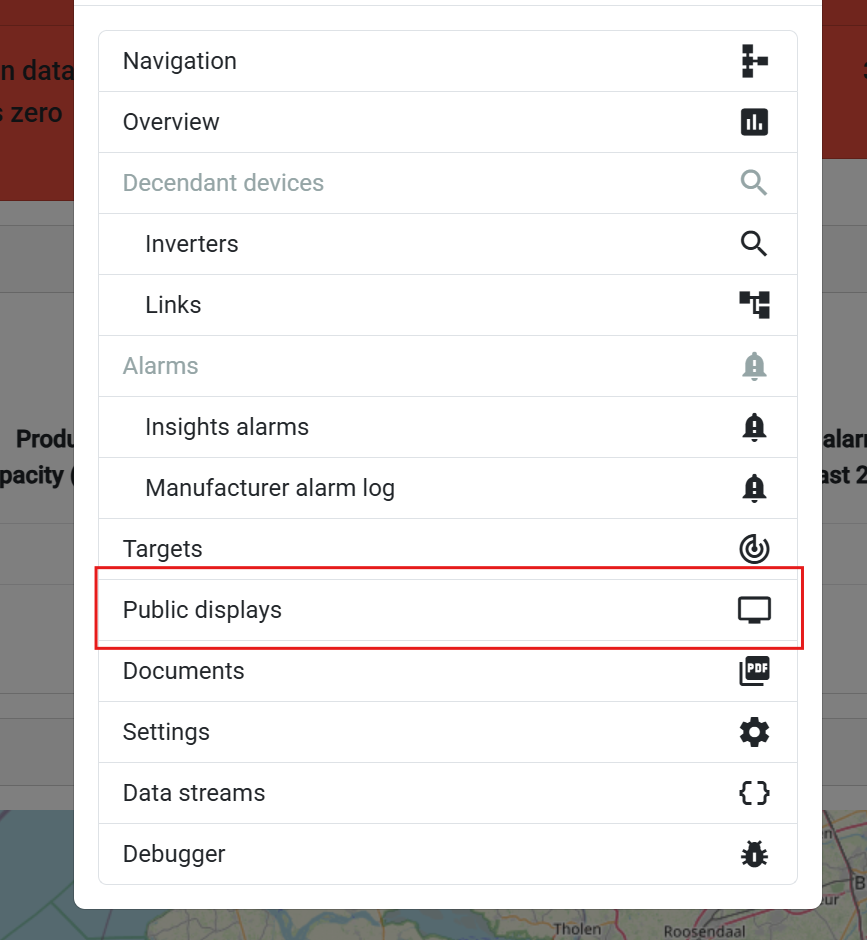
خطوات التنقل:
- التوجه إلى التركيبات - اذهب إلى صفحة نظرة عامة على التركيبات الخاصة بك
- اختيار التركيب المستهدف - اختر التركيب الذي تريد تكوينه
- الوصول إلى قائمة منبثقة - انقر على إدخال التركيب أو وحدة التحكم
- اختيار خيار العرض العام - حدد "العرض العام" من القائمة المنبثقة
سياق خاص بالتركيب
لماذا خاص بالتركيب؟
- 🎯 بيانات موجهة - لكل تركيب مصادر بيانات فريدة
- 📍 سياق الموقع - صور ومعلومات محددة للموقع
- ⚙️ إعدادات مخصصة - تفضيلات العرض الخاصة بكل تركيب
- 👥 أذونات المستخدم - تحكم بالوصول حسب التركيب
📋 واجهة إدارة التكوين
جدول نظرة عامة على التكوين
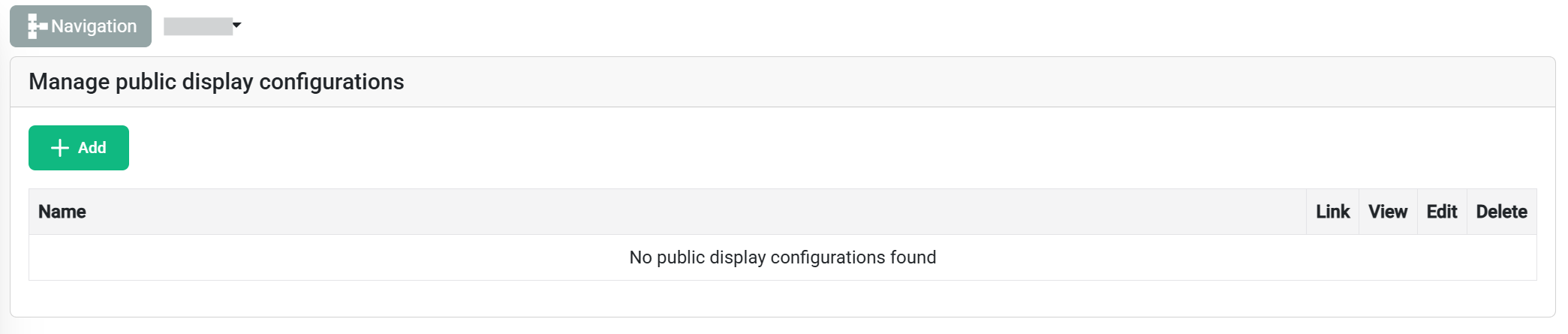
يوفر جدول التكوين إدارة شاملة لجميع العروض العامة المرتبطة بالتركيب المختار:
| العمود | المعلومات |
|---|---|
| 📝 اسم التكوين | معرف مخصص للتعرف بسهولة |
| 🔗 الرابط | ربط وحدة تحكم / عدة وحدات تحكم بالتكوين |
| 👤 عرض | مشاهدة معاينة التكوين لضمان الجودة |
| ✏️ تعديل | تعديل التكوين الحالي |
| 🗑️ حذف | حذف التكوين الحالي |
🎨 إنشاء تكوينات جديدة
بدء إنشاء التكوين
انقر على زر "إضافة تكوين جديد" (أعلى يسار الجدول) لبدء عملية التكوين.
اختيار القالب
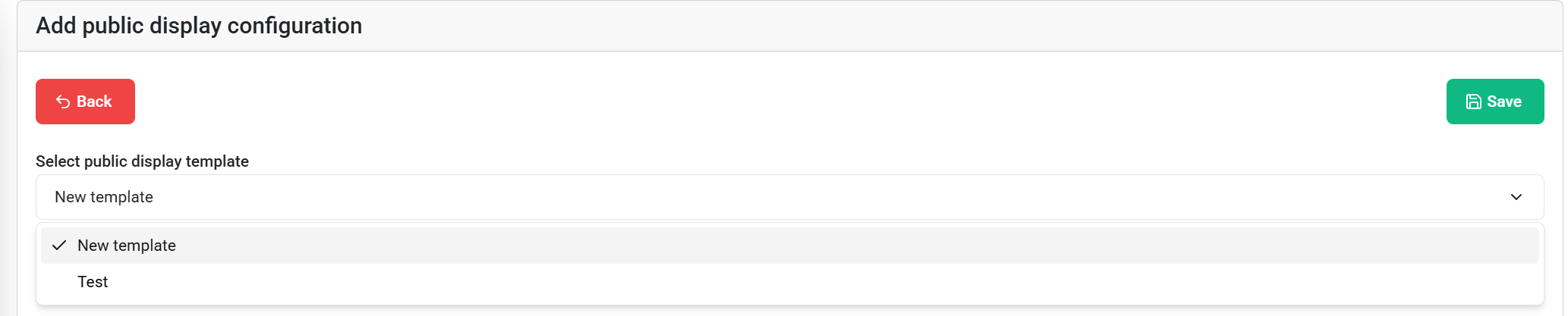
قائمة القوالب المنسدلة
عملية الاختيار:
- تصفح القوالب المتاحة - عرض كافة القوالب التي يمكنك الوصول إليها
- معاينة هيكل القالب - عرض تخطيط وأنواع الكتل
- اختيار القالب المناسب - اختر بناءً على احتياجات عرضك
معلومات القالب المعروضة:
- 📐 اسم القالب ووصفه
- 🧩 أنواع الكتل القابلة للتكوين
نظرة عامة على تكوين الكتل
بعد اختيار القالب، سترى:
- 📝 عنوان التكوين - حقل إدخال لتعيين اسم منطقي للتكوين
- 🧩 الكتل القابلة للتكوين المتاحة - كافة الكتل من القالب المختار التي يمكن تجاوز تكوينها
- ⚙️ خيارات التخصيص - إعدادات التكوين الخاصة بالكتل
⚙️ تكوين خاص بكل كتلة
واجهة التكوين
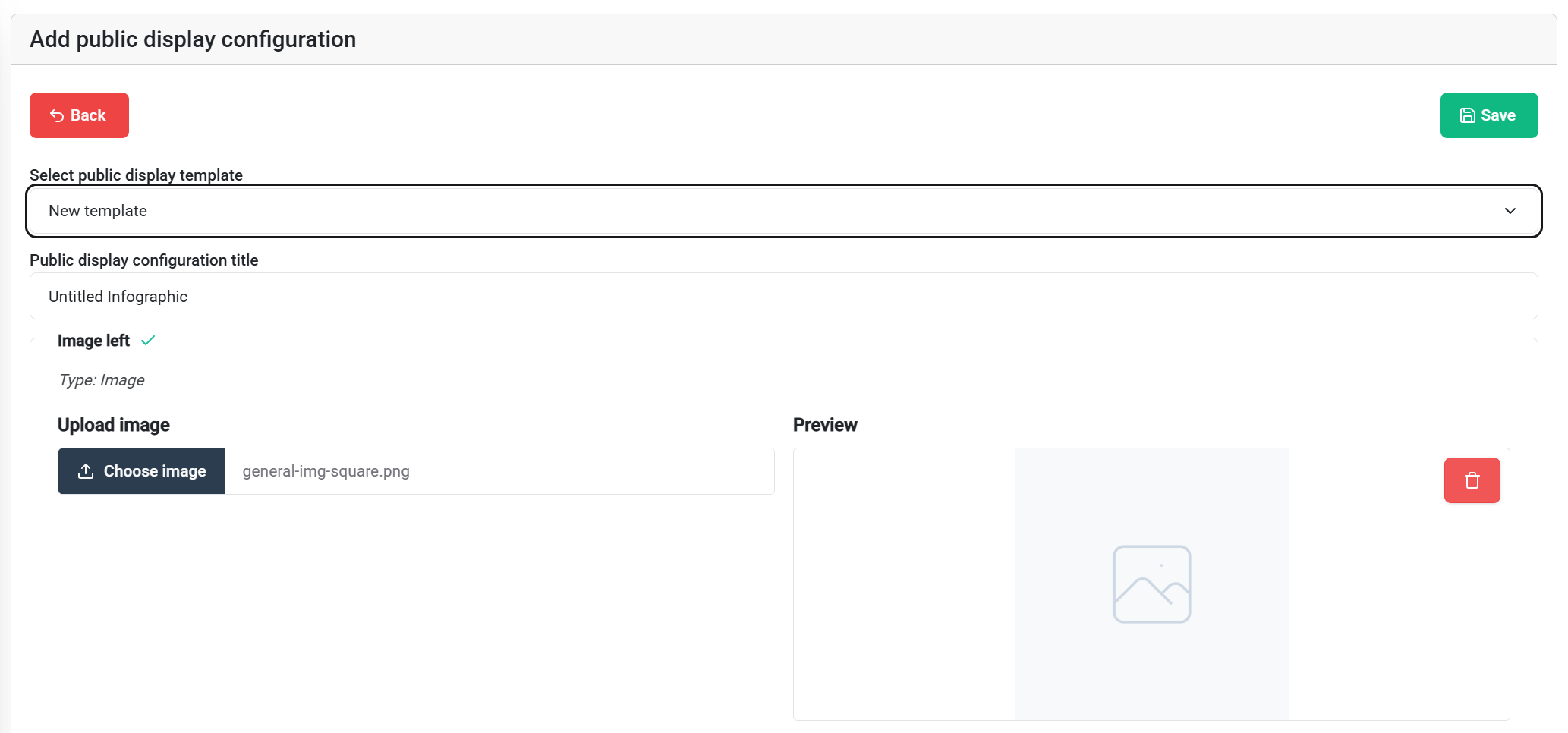
أنواع الكتل القابلة للتكوين
🖼️ كتل الصور
خيارات التكوين:
- 📁 استبدال الصورة - تجاوز الصور الافتراضية للقالب
- 📤 رفع صور جديدة - صور خاصة بالتركيب
👁️ المعاينة والاختبار
معاينة التكوين
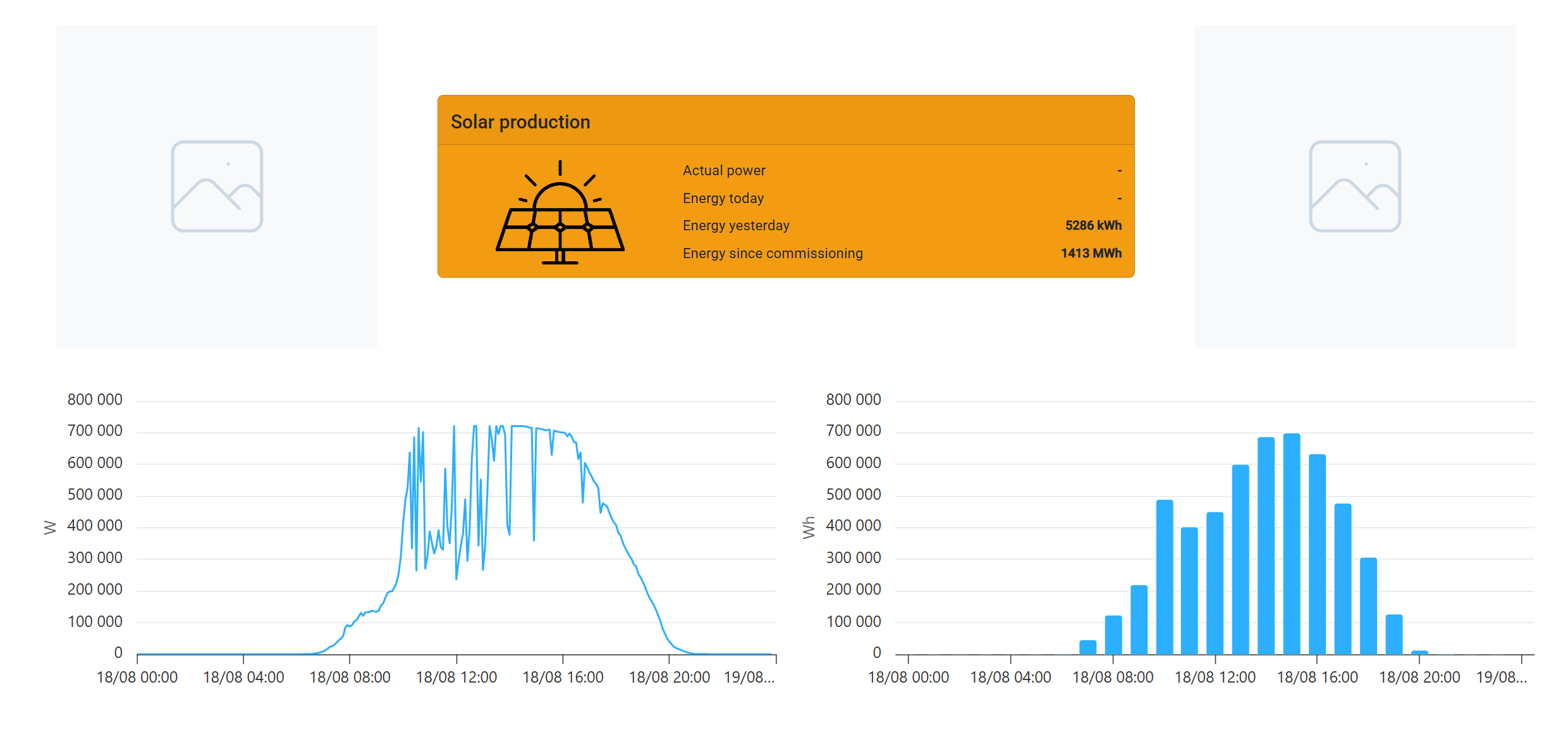
ميزات المعاينة
تصور في الوقت الحقيقي:
- 🖥️ عرض فعلي - شاهد الشكل النهائي كما سيظهر بالضبط
- 📱 اختبار الاستجابة - تغيير حجم المتصفح لاختبار أحجام الشاشات المختلفة
- 📊 معاينة بيانات حية - بيانات حقيقية للتركيب المختار
قائمة تحقق ضمان الجودة
قبل النشر، تحقق من:
✅ العناصر المرئية:
- عرض جميع الصور بشكل صحيح
- وضوح النص وصياغته بشكل مناسب
- الالتزام بمعايير الألوان والتباين
- تكيّف التخطيط مع حجم الشاشة المستهدفة
🎛️ دمج وحدة التحكم
ربط وحدات التحكم
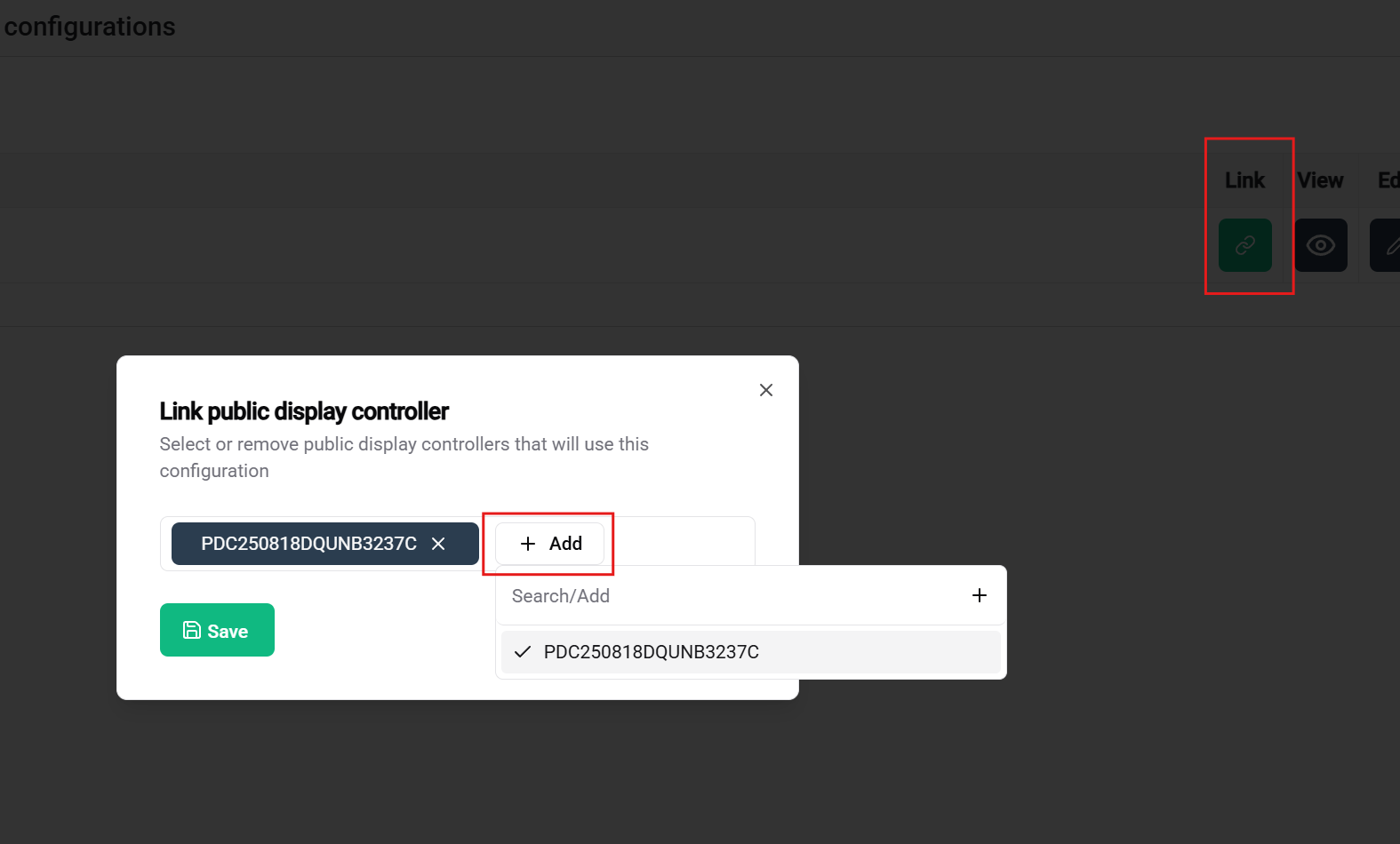
عملية تعيين وحدة التحكم
المتطلبات المسبقة للربط:
- ✅ وحدة التحكم مُطالب بها - الجهاز مسجل في حسابك وغير مستخدم في تكوين آخر
- ✅ إتمام التكوين - حفظ التكوين وجاهزيته للنشر
- ✅ اتصال الشبكة (لاختبار وحدة التحكم فقط) - وحدة التحكم متصلة عبر إيثرنت، HDMI، والكهرباء
- ✅ الأذونات - حقوق الوصول لكل من التكوين ووحدة التحكم
واجهة التعيين
اختيار وحدة التحكم:
- 📋 وحدات التحكم المتاحة - قائمة بوحدات التحكم المطالبة غير المعينة
- 📊 حالة وحدة التحكم - متصل/غير متصل، القدرات، التعيينات الحالية
- 📐 مواصفات الأجهزة - حجم الشاشة، الدقة، الأداء
- 🔗 فحص التوافق - التحقق التلقائي من متطلبات التكوين
📚 الوثائق ذات الصلة
مراجع سير العمل
الخطوات السابقة:
- 🎛️ - المطالبة وإدارة الأجهزة
- 📐 - تصميم تخطيطات قابلة لإعادة الاستخدام
- 🚀 - نظرة عامة كاملة على سير العمل
🎉 التكوين مكتمل! عرضك العام جاهز الآن للنشر، وسيزودك برؤى بصرية قيمة لتركيب a-TroniX app!