a-TroniX logo
a-TroniX logo
Quick Startإرشادات التوصيل والأسلاكإشعارات السلامة والصيانة والقانونية
استكشاف الأخطاء وإصلاحها
الأجهزة
الإشارات الخارجية
الإعداد من الألف إلى الياء
1. رابط إلى حسابك2. الوصول إلى واجهة التكليف٣. حدود الشبكة4. الموقع / العنوان5. إضافة عدّاد طاقة الشبكة6. إضافة أجهزة أخرى٧. تجميع الأجهزة
8 أوضاع التحكم المحلية
9. تكوين لوحة الألواح الشمسية10. إشارات التحكم الخارجية
11 معلومات إضافية
إدارة المستخدمينإضافة جهازإعادة تحجيم قراءات عداد الطاقةإعادة ضبط المصنعاستخدام البياناتالأولوياتالإعدادات المتقدمةالاختبار والتجاوز اليدويالتحكم المباشر في المرحل أو المفتاحالتوقعاتتخزين الطاقة والسيارات الكهربائيةتصحيح عدم توازن الطورتكاليف الطاقةتكوين عنوان IP ثابت في ويندوزشحن صيانة البطاريةقراءات عداد الطاقة العكسيةمحولات الربط الكهربائي المستمر والبطارياتنسخ احتياطي
الإكسسوارات
التركيبالرخصةالشبكةالشهاداتالمتحكمالمواصفاتتطبيقزمن استجابة التحكم
مخصص للعميل
مصابيح الحالة LED
الإعداد من الألف إلى الياء11 معلومات إضافية

ويندوز 11

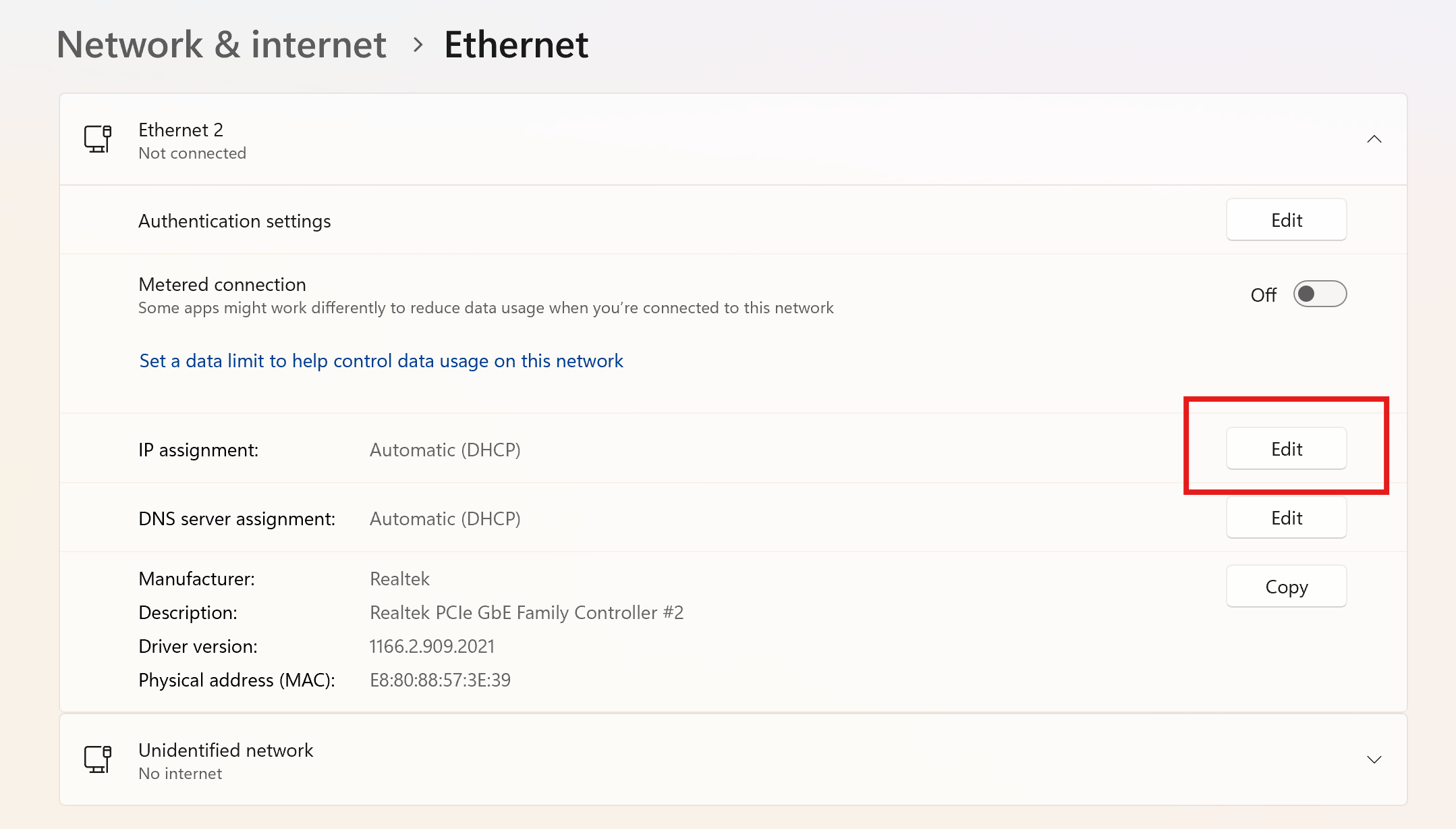
  1. افتح تطبيق الإعدادات في ويندوز، اذهب إلى "الشبكة والإنترنت" وانقر على "إيثرنت".
  2. افتح قائمة السحب الخاصة بواجهة الإيثرنت، وانقر على "تعديل" بجانب "تعيين IP"
Powershell start
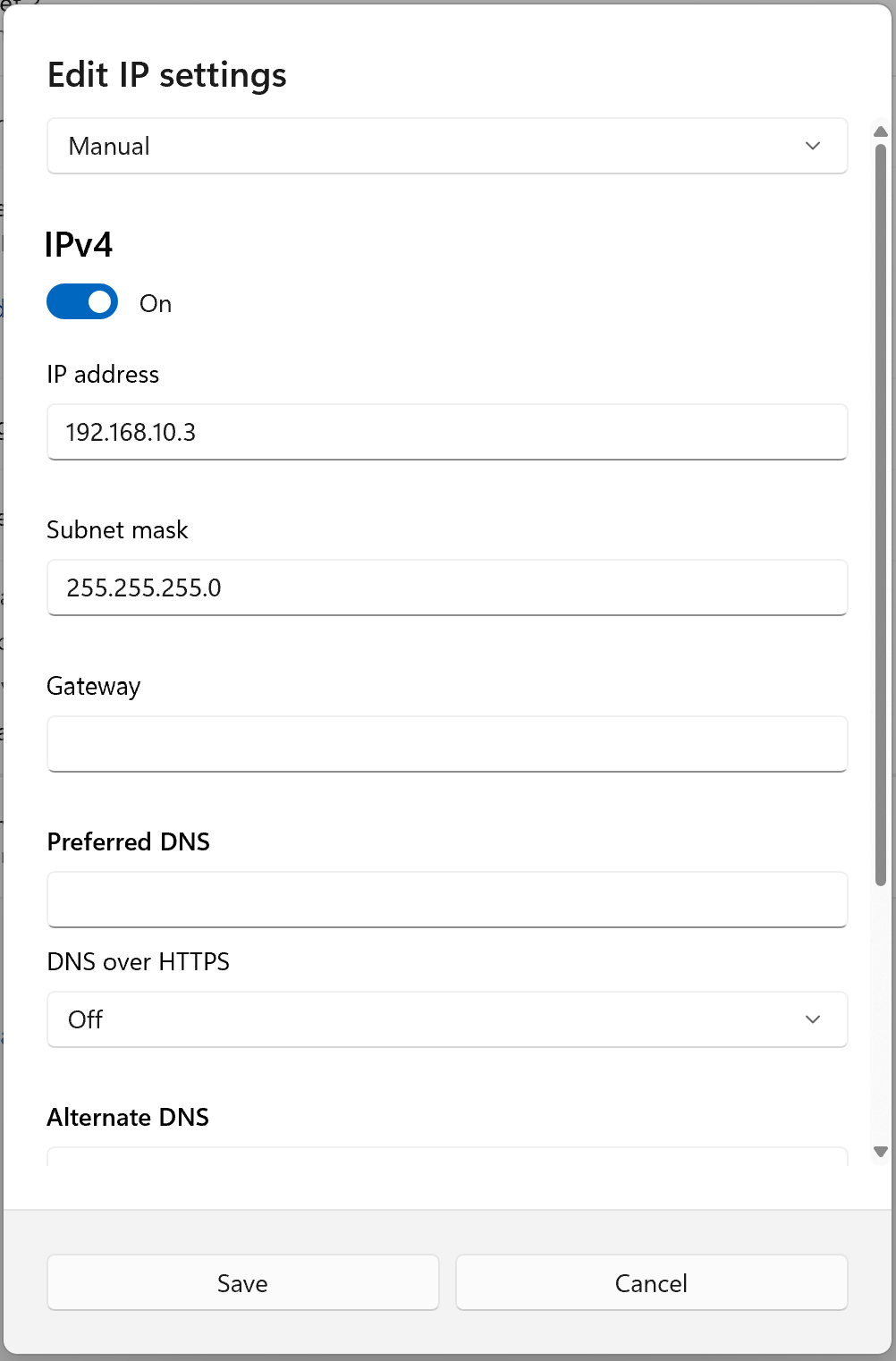
  1. قم بضبط "إعدادات IP" على يدوي، وامنح جهاز الكمبيوتر عنوان IP ثابت في نفس نطاق a-TroniX. على سبيل المثال، إذا كان a-TroniX لديه عنوان IP 192.168.10.2، يجب أن تعطي جهاز الكمبيوتر عنوان IP آخر في النطاق 192.168.10.x. تأكد من أن عنوان IP الذي تختاره غير مستخدم من قبل جهاز آخر على نفس الشبكة!
Powershell start
  1. انقر على حفظ. يمكنك الآن تصفح عنوان IP الخاص بـ a-TroniX في متصفح الويب للوصول إلى واجهة التكليف.
  2. عندما تنتهي، لا تنسَ إعادة واجهة الإيثرنت إلى "DHCP".

تكاليف الطاقة

Previous Page

شحن صيانة البطارية

Next Page

On this page

ويندوز 11